苹果的音乐流媒体服务非常直观,但为了确保您物有所值,让我们充分利用以下这些基本功能。
 (图片来源:Jaap Arriens/NurPhoto via Getty Images)目录1. 使用 Apple Music Everywhere2. 你也可以选择古典音乐3. 分享你的播放列表4. 合作创建播放列表5. 与附近的人分享6. 优化您的图书馆组织结构7. 持续聆听,永无止境 8. 使用杜比全景声(以及无损格式)聆听空间音频9. 查看流媒体音乐消耗了多少数据10. 避免播放你不喜欢的歌曲11. 探索您的个人工作站12. 创建你自己的广播电台13. 每周获取个性化混音14. 查找最新音乐发行信息15. 搜索音乐类型并查看即将发行的专辑16. 全年重温你的重播17. 通过音乐触觉感受节奏18. 查找歌词和歌曲信息19. 使用 Apple Music 进行卡拉 OK 演唱20. 更换播放列表封面
Apple Music是最大的之一音乐流媒体服务其曲库中拥有超过1亿首歌曲。它可作为……的替代方案。Spotify或者YouTube音乐两者都拥有庞大的音乐库。但与 Spotify 不同的是,Apple Music 目前不提供免费版本。其优点在于无需忍受广告,而且音乐流媒体播放量无限,即使是支持杜比全景声的空间音频和高分辨率无损音轨也不例外。
苹果提供不同时长的免费试用期(例如,购买某些苹果设备可获得三个月的免费试用期),之后每月收费 10.99 美元。最多可供六人使用的家庭账户每月收费 16.99 美元,学生可以每月 5.99 美元的价格享受流媒体服务,此外,Apple Music 也可通过以下方式获取:苹果一号。
喜欢SpotifyApple Music拥有丰富的功能和特性。这些技巧和窍门应该能帮助你充分利用付费订阅服务。
1. 使用 Apple Music Everywhere

大多数人会在 iPhone 上使用 iOS 版 Apple Music 应用。但这并非唯一的流媒体播放方式。Mac(如上图所示)、Apple TV 和 Vision Pro 等设备也有 Apple Music 应用。安卓Windows,以及在网络浏览器无论您是在工作电脑上收听,还是将 iPhone 换成三星 Galaxy 手机,您几乎都可以从任何设备访问您的 Apple Music 曲库。请注意,即使不同平台上的应用版本功能相似,但并非所有版本都具备相同的功能。
2. 你也可以选择古典音乐

说到可用的应用程序,Apple Music 订阅包含访问该公司专属音乐库的权限。古典您可以在苹果的两款音乐应用中收听相同的古典音乐,但其古典音乐应用在查找和排序各种版本方面提供了更好的功能。这两款音乐应用紧密集成,您在其中一款应用中保存的任何古典音乐曲目都会出现在另一款应用的曲库中。您可以从以下位置下载古典音乐应用:苹果应用商店。
3. 分享你的播放列表

想分享你的最爱(或者想把一些收听内容设为私密)?在 Apple Music 的“主页”标签页中,选择右上角的圆形个人资料图标。选择“查看个人资料”>“编辑”,向下滚动,即可设置你的活动是所有人可见还是仅限你允许的人可见。继续向下滚动,你还可以设置哪些播放列表公开显示并可在搜索结果中找到,哪些播放列表设为私密。
4. 合作创建播放列表

如果您想拓展音乐视野,或者想把歌单变成一种共享体验,您可以允许其他人添加歌曲、重新排序和编辑歌单。点击歌单顶部的加号图标(人形图标)即可开始。您可以选择批准合作者,也可以向所有拥有链接的人开放。
5. 与附近的人分享

想要更亲密地分享音乐?你可以让附近的联系人发现你的音乐。这项功能专为驾车出行或与他人身处同一地点时设计。例如,如果你正在客厅用音响听歌,附近的其他人也能参与到音乐分享中来。前往“设置”>“应用”>“音乐”>“共享聆听” ,然后开启“附近联系人可发现”选项即可。
6. 优化您的图书馆组织结构

在 Apple Music 的资料库部分,您可能会发现一些不符合您喜好的排序类别。如果是这样,您可以点击顶部的“编辑”按钮进行更改。此时会显示所有选项,您可以选择(或取消选择)任何选项。在 iPad 上,点击“编辑”后,您还可以自定义顶部菜单栏。您可以将任何侧边栏项目拖入菜单栏,也可以将菜单栏中的项目拖出菜单栏将其移除。
想把您最喜欢的内容放在手边吗?置顶专辑或播放列表将其置顶到您的书库和最近添加的章节中。只需长按并选择“置顶”即可。
7. 持续聆听,永无止境

如果你曾经好奇为什么播放列表结束后音乐还会继续播放,那是因为有个叫做“无限自动播放”的功能。你可以在“正在播放”界面的“队列”部分开启或关闭这个无限循环播放功能——找到那个无限符号图标即可。
8. 使用杜比全景声(以及无损格式)聆听空间音频

Apple Music 提供不同品质的音频流媒体服务,无需额外付费。默认套餐以 256kbps AAC 格式播放歌曲,但您可以选择 24 位/48 kHz ALAC 或 24 位/192 kHz ALAC 格式。音频分辨率越高,消耗的数据量就越大。默认的 256kbps 格式每三分钟的歌曲大约消耗 6MB 的数据,而 Hi-Res Lossless 格式在相同时间内则大约消耗 145MB 的数据。在播放界面,您会看到“Dolby Atmos”或“Lossless”字样,以指示不同的音频品质格式。
您还可以根据是通过移动网络还是 Wi-Fi 进行流媒体播放来选择不同的音频格式。为此,请前往“设置”>“应用”>“音乐”>“音频质量”,然后开启“无损音频”。您可以为不同的连接方式选择不同的选项。
9. 查看流媒体音乐消耗了多少数据

在同一屏幕的“音频质量”部分,您可以查看不同歌曲质量消耗的数据量。如果您想节省流媒体音乐的数据流量,可以选择“高效”选项,这样大约只会消耗正常流量的四分之一。
10. 避免播放你不喜欢的歌曲

如果您不喜欢某首歌,可以设置降低它在自动播放列表和无限自动播放中的出现频率。点击歌曲旁边的三点菜单,然后选择“减少推荐”按钮(向下滚动图标)。
11. 探索您的个人工作站
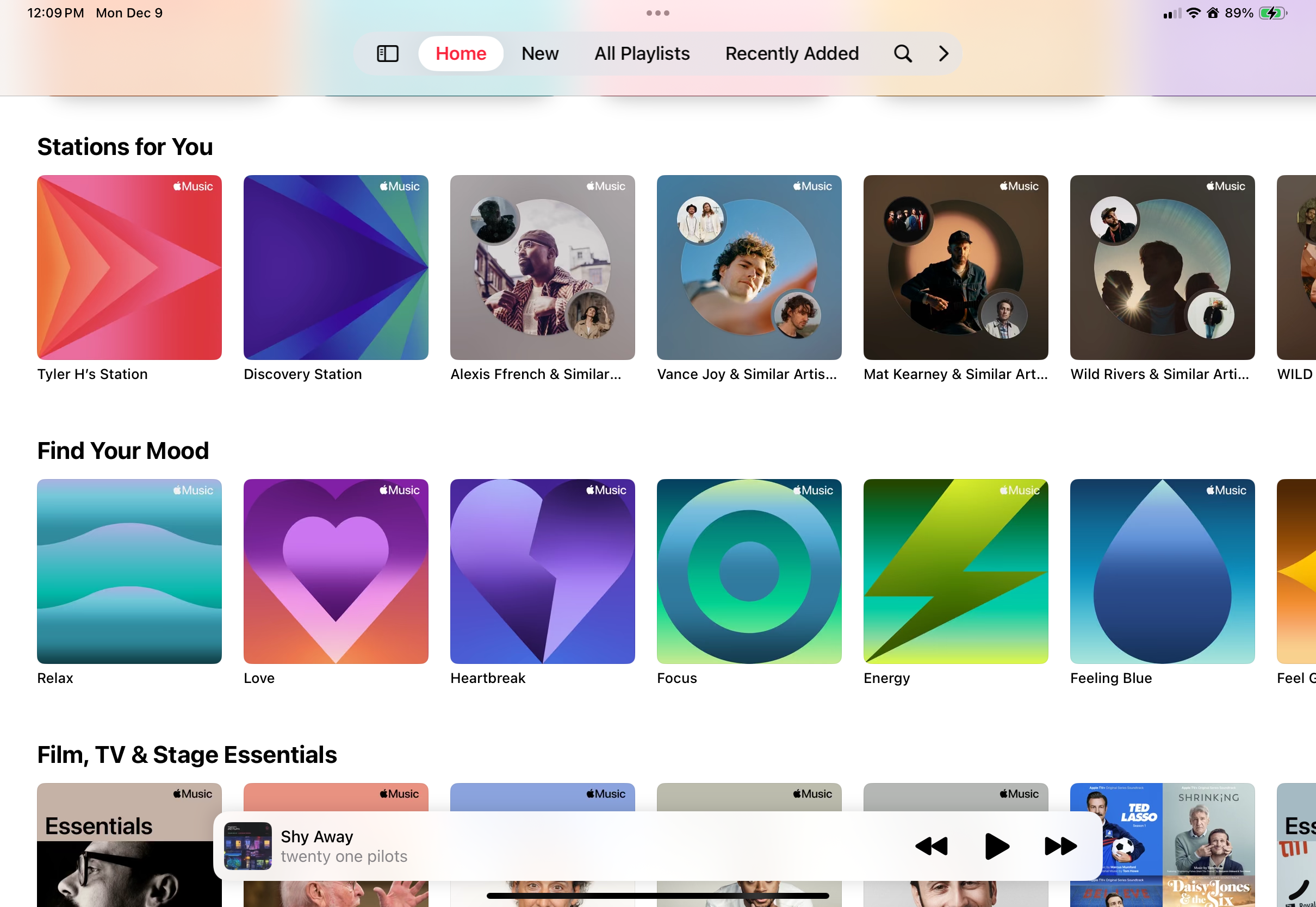
Apple Music 会根据你的收听习惯为你创建个性化的音乐电台。以你的名字命名的电台会播放你音乐库中可能已经熟悉的歌曲,而“发现电台”则会尝试发现与你喜欢的歌手和歌曲风格相近的新歌。此外,还有针对不同情绪的个性化电台,例如爱情、专注、活力和忧郁。你可以在“主页”标签页下的“为你推荐的电台”中找到这些电台。
12. 创建你自己的广播电台

如果你找到一首想循环播放一段时间的歌曲,它就可以变成你的专属电台。点击歌曲右侧的三点菜单,然后点击“创建电台”。歌手个人资料页面右侧会有一个播放按钮,点击即可循环播放他们的歌曲。或者,你也可以点击右上角的三点菜单,然后选择“创建电台”。
13. 每周获取个性化混音

如果你更喜欢功能相对有限的自动播放体验,Apple Music 每周都会为你创建多个播放列表。这些个性化歌单位于主屏幕的“为你推荐”栏目下,包括“好友歌单”、“放松歌单”和“活力歌单”等。
14. 查找最新音乐发行信息

顾名思义,Apple Music 的“新歌推荐”版块重点展示单曲、专辑和混音带的最新发行内容。截至目前iOS 18和macOS 15不过,该版块还会优先考虑您的收听偏好,并显示个性化推荐,而不是为每个人推荐相同的新专辑。如果您没有看到想要的新专辑,还有其他方法可以找到它。
15. 搜索音乐类型并查看即将发行的专辑

要查找特定类型的音乐,请滚动到“新”标签页底部。如果您想探索应用默认显示内容之外的其他音乐,这将非常有用。在类型链接上方的“即将推出”部分,您还可以预览未来几个月即将推出的音乐。
16. 全年重温你的重播
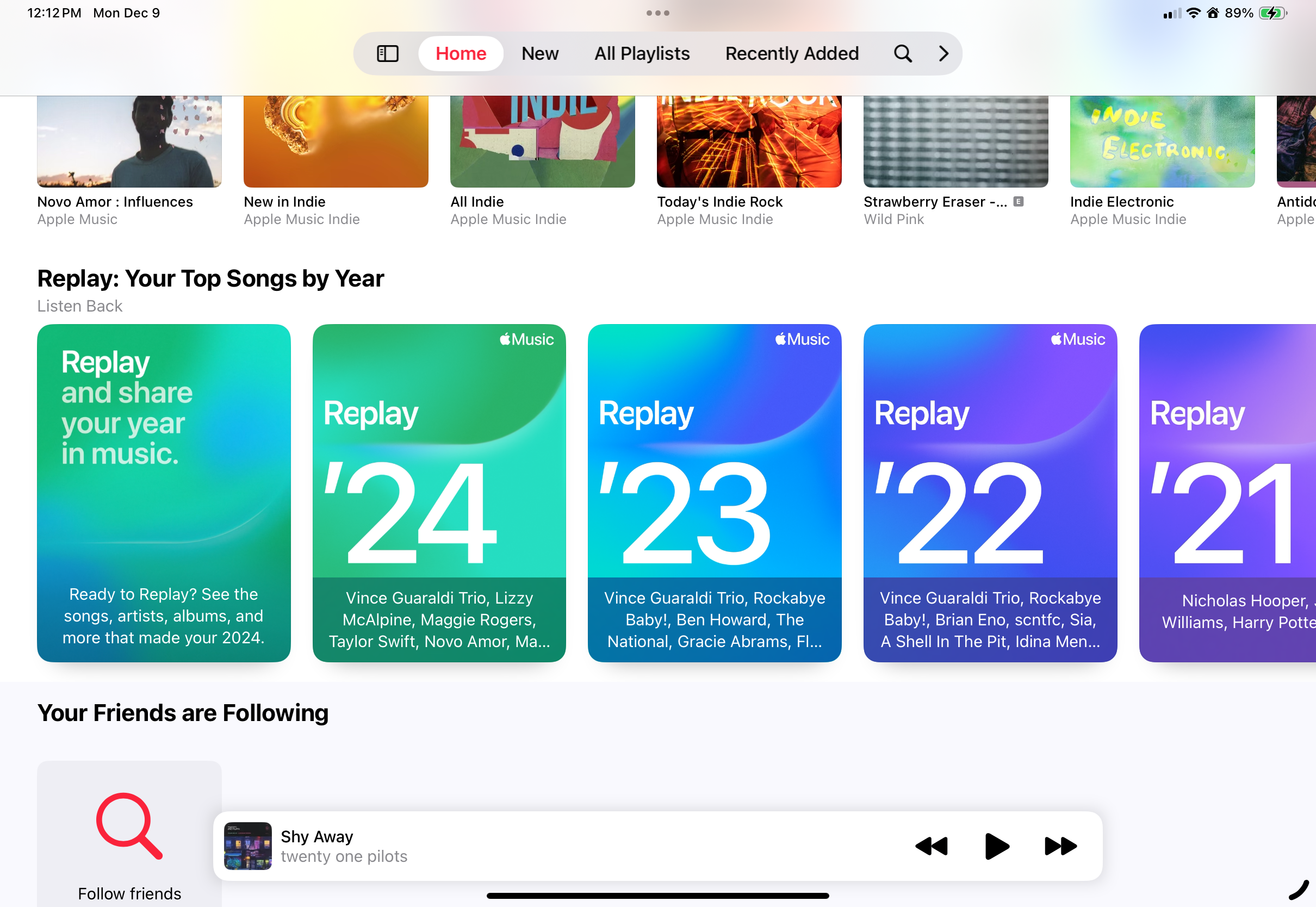
有些音乐服务会等到年底才用有趣的动画来展示你的统计数据。苹果也一样但它也全年提供“重播”歌单和统计数据。在首页底部,您可以找到您订阅以来每年收听次数最多的歌单。
在播放列表旁边,你还会找到一个链接,指向……重播网站它可以更深入地分析您的收听统计数据,包括按月和按年细分您最喜欢的艺术家、专辑、音乐类型和收听时长。
17. 通过音乐触觉感受节奏

对于听力障碍人士,苹果提供了一项辅助功能设置,让他们可以通过 iPhone 感受音乐。开启“音乐触感”后,当 Apple Music 或古典音乐 app 播放支持的歌曲时,手机会振动。如果您只是好奇这项功能是如何运作(或感受)的,可以在“设置”>“辅助功能”>“音乐触感”中开启此功能并试听一段示例曲目。此功能在 iPad 上不可用。
18. 查找歌词和歌曲信息
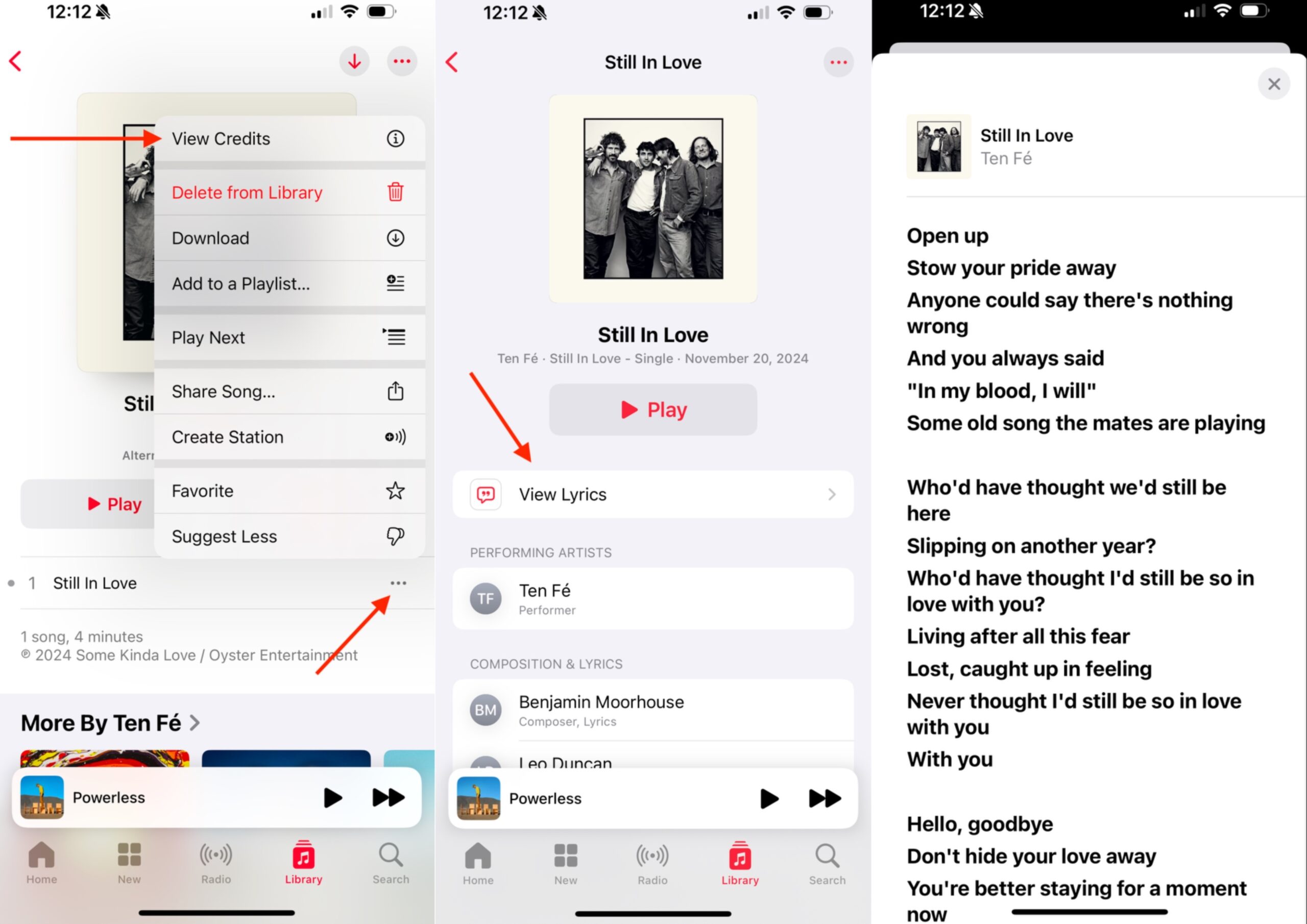
播放歌曲时,您可以轻松查看歌词;在“正在播放”界面,点击歌词气泡图标即可。如果您想在不播放歌曲的情况下查看歌词,也可以点击歌曲旁边的三点菜单,然后选择“查看制作人员名单”。如果歌曲有歌词,则“查看歌词”选项会显示在“播放”按钮下方。
歌曲的制作人员名单,例如演唱者、作曲家、制作人和录音师,都会显示在“查看制作人员名单”部分。在制作人员名单下方,您还可以看到歌曲的所有可用音频格式。
19. 使用 Apple Music 进行卡拉 OK 演唱

Apple Music Sing这项功能允许您独立于歌曲伴奏调整人声音量。您无需搜索歌曲的伴奏版本,即可创建自己的伴奏版本。人声音量滑块可以设置为从最大到最小的任何位置。请注意,虽然有很多歌曲支持“Sing”功能,但并非 Apple 曲库中的每首歌曲都支持此功能。请查找带有闪光的麦克风图标。
20. 更换播放列表封面

当你从头开始创建新播放列表时,可以选择添加照片作为封面。如果你当时没有添加,之后可以再添加,你可以选择添加自己的照片,或者选择 Apple Music 自动生成的封面,这些封面会带有与播放列表中歌曲风格相匹配的渐变色。要随时编辑封面,请轻点播放列表,选择右上角的三个点,然后轻点“编辑”。
苹果的音乐流媒体服务非常直观,但为了确保您物有所值,让我们充分利用以下这些基本功能。
(图片来源:Jaap Arriens/NurPhoto via Getty Images)目录1. 使用 Apple Music Everywhere2. 你也可以选择古典音乐3. 分享你的播放列表4. 合作创建播放列表5. 与附近的人分享6. 优化您的图书馆组织结构7. 持续聆听,永无止境 8. 使用杜比全景声(以及无损格式)聆听空间音频9. 查看流媒体音乐消耗了多少数据10. 避免播放你不喜欢的歌曲11. 探索您的个人工作站12. 创建你自己的广播电台13. 每周获取个性化混音14. 查找最新音乐发行信息15. 搜索音乐类型并查看即将发行的专辑16. 全年重温你的重播17. 通过音乐触觉感受节奏18. 查找歌词和歌曲信息19. 使用 Apple Music 进行卡拉 OK 演唱20. 更换播放列表封面
Apple Music是最大的之一音乐流媒体服务其曲库中拥有超过1亿首歌曲。它可作为……的替代方案。Spotify或者YouTube音乐两者都拥有庞大的音乐库。但与 Spotify 不同的是,Apple Music 目前不提供免费版本。其优点在于无需忍受广告,而且音乐流媒体播放量无限,即使是支持杜比全景声的空间音频和高分辨率无损音轨也不例外。
苹果提供不同时长的免费试用期(例如,购买某些苹果设备可获得三个月的免费试用期),之后每月收费 10.99 美元。最多可供六人使用的家庭账户每月收费 16.99 美元,学生可以每月 5.99 美元的价格享受流媒体服务,此外,Apple Music 也可通过以下方式获取:苹果一号。
喜欢SpotifyApple Music拥有丰富的功能和特性。这些技巧和窍门应该能帮助你充分利用付费订阅服务。
1. 使用 Apple Music Everywhere
大多数人会在 iPhone 上使用 iOS 版 Apple Music 应用。但这并非唯一的流媒体播放方式。Mac(如上图所示)、Apple TV 和 Vision Pro 等设备也有 Apple Music 应用。安卓Windows,以及在网络浏览器无论您是在工作电脑上收听,还是将 iPhone 换成三星 Galaxy 手机,您几乎都可以从任何设备访问您的 Apple Music 曲库。请注意,即使不同平台上的应用版本功能相似,但并非所有版本都具备相同的功能。
2. 你也可以选择古典音乐
说到可用的应用程序,Apple Music 订阅包含访问该公司专属音乐库的权限。古典您可以在苹果的两款音乐应用中收听相同的古典音乐,但其古典音乐应用在查找和排序各种版本方面提供了更好的功能。这两款音乐应用紧密集成,您在其中一款应用中保存的任何古典音乐曲目都会出现在另一款应用的曲库中。您可以从以下位置下载古典音乐应用:苹果应用商店。
3. 分享你的播放列表
想分享你的最爱(或者想把一些收听内容设为私密)?在 Apple Music 的“主页”标签页中,选择右上角的圆形个人资料图标。选择“查看个人资料”>“编辑”,向下滚动,即可设置你的活动是所有人可见还是仅限你允许的人可见。继续向下滚动,你还可以设置哪些播放列表公开显示并可在搜索结果中找到,哪些播放列表设为私密。
4. 合作创建播放列表
如果您想拓展音乐视野,或者想把歌单变成一种共享体验,您可以允许其他人添加歌曲、重新排序和编辑歌单。点击歌单顶部的加号图标(人形图标)即可开始。您可以选择批准合作者,也可以向所有拥有链接的人开放。
5. 与附近的人分享
想要更亲密地分享音乐?你可以让附近的联系人发现你的音乐。这项功能专为驾车出行或与他人身处同一地点时设计。例如,如果你正在客厅用音响听歌,附近的其他人也能参与到音乐分享中来。前往“设置”>“应用”>“音乐”>“共享聆听” ,然后开启“附近联系人可发现”选项即可。
6. 优化您的图书馆组织结构
在 Apple Music 的资料库部分,您可能会发现一些不符合您喜好的排序类别。如果是这样,您可以点击顶部的“编辑”按钮进行更改。此时会显示所有选项,您可以选择(或取消选择)任何选项。在 iPad 上,点击“编辑”后,您还可以自定义顶部菜单栏。您可以将任何侧边栏项目拖入菜单栏,也可以将菜单栏中的项目拖出菜单栏将其移除。
想把您最喜欢的内容放在手边吗?置顶专辑或播放列表将其置顶到您的书库和最近添加的章节中。只需长按并选择“置顶”即可。
7. 持续聆听,永无止境
如果你曾经好奇为什么播放列表结束后音乐还会继续播放,那是因为有个叫做“无限自动播放”的功能。你可以在“正在播放”界面的“队列”部分开启或关闭这个无限循环播放功能——找到那个无限符号图标即可。
8. 使用杜比全景声(以及无损格式)聆听空间音频
Apple Music 提供不同品质的音频流媒体服务,无需额外付费。默认套餐以 256kbps AAC 格式播放歌曲,但您可以选择 24 位/48 kHz ALAC 或 24 位/192 kHz ALAC 格式。音频分辨率越高,消耗的数据量就越大。默认的 256kbps 格式每三分钟的歌曲大约消耗 6MB 的数据,而 Hi-Res Lossless 格式在相同时间内则大约消耗 145MB 的数据。在播放界面,您会看到“Dolby Atmos”或“Lossless”字样,以指示不同的音频品质格式。
您还可以根据是通过移动网络还是 Wi-Fi 进行流媒体播放来选择不同的音频格式。为此,请前往“设置”>“应用”>“音乐”>“音频质量”,然后开启“无损音频”。您可以为不同的连接方式选择不同的选项。
9. 查看流媒体音乐消耗了多少数据
在同一屏幕的“音频质量”部分,您可以查看不同歌曲质量消耗的数据量。如果您想节省流媒体音乐的数据流量,可以选择“高效”选项,这样大约只会消耗正常流量的四分之一。
10. 避免播放你不喜欢的歌曲
如果您不喜欢某首歌,可以设置降低它在自动播放列表和无限自动播放中的出现频率。点击歌曲旁边的三点菜单,然后选择“减少推荐”按钮(向下滚动图标)。
11. 探索您的个人工作站
Apple Music 会根据你的收听习惯为你创建个性化的音乐电台。以你的名字命名的电台会播放你音乐库中可能已经熟悉的歌曲,而“发现电台”则会尝试发现与你喜欢的歌手和歌曲风格相近的新歌。此外,还有针对不同情绪的个性化电台,例如爱情、专注、活力和忧郁。你可以在“主页”标签页下的“为你推荐的电台”中找到这些电台。
12. 创建你自己的广播电台
如果你找到一首想循环播放一段时间的歌曲,它就可以变成你的专属电台。点击歌曲右侧的三点菜单,然后点击“创建电台”。歌手个人资料页面右侧会有一个播放按钮,点击即可循环播放他们的歌曲。或者,你也可以点击右上角的三点菜单,然后选择“创建电台”。
13. 每周获取个性化混音
如果你更喜欢功能相对有限的自动播放体验,Apple Music 每周都会为你创建多个播放列表。这些个性化歌单位于主屏幕的“为你推荐”栏目下,包括“好友歌单”、“放松歌单”和“活力歌单”等。
14. 查找最新音乐发行信息
顾名思义,Apple Music 的“新歌推荐”版块重点展示单曲、专辑和混音带的最新发行内容。截至目前iOS 18和macOS 15不过,该版块还会优先考虑您的收听偏好,并显示个性化推荐,而不是为每个人推荐相同的新专辑。如果您没有看到想要的新专辑,还有其他方法可以找到它。
15. 搜索音乐类型并查看即将发行的专辑
要查找特定类型的音乐,请滚动到“新”标签页底部。如果您想探索应用默认显示内容之外的其他音乐,这将非常有用。在类型链接上方的“即将推出”部分,您还可以预览未来几个月即将推出的音乐。
16. 全年重温你的重播
有些音乐服务会等到年底才用有趣的动画来展示你的统计数据。苹果也一样但它也全年提供“重播”歌单和统计数据。在首页底部,您可以找到您订阅以来每年收听次数最多的歌单。
在播放列表旁边,你还会找到一个链接,指向……重播网站它可以更深入地分析您的收听统计数据,包括按月和按年细分您最喜欢的艺术家、专辑、音乐类型和收听时长。
17. 通过音乐触觉感受节奏
对于听力障碍人士,苹果提供了一项辅助功能设置,让他们可以通过 iPhone 感受音乐。开启“音乐触感”后,当 Apple Music 或古典音乐 app 播放支持的歌曲时,手机会振动。如果您只是好奇这项功能是如何运作(或感受)的,可以在“设置”>“辅助功能”>“音乐触感”中开启此功能并试听一段示例曲目。此功能在 iPad 上不可用。
18. 查找歌词和歌曲信息
播放歌曲时,您可以轻松查看歌词;在“正在播放”界面,点击歌词气泡图标即可。如果您想在不播放歌曲的情况下查看歌词,也可以点击歌曲旁边的三点菜单,然后选择“查看制作人员名单”。如果歌曲有歌词,则“查看歌词”选项会显示在“播放”按钮下方。
歌曲的制作人员名单,例如演唱者、作曲家、制作人和录音师,都会显示在“查看制作人员名单”部分。在制作人员名单下方,您还可以看到歌曲的所有可用音频格式。
19. 使用 Apple Music 进行卡拉 OK 演唱
Apple Music Sing这项功能允许您独立于歌曲伴奏调整人声音量。您无需搜索歌曲的伴奏版本,即可创建自己的伴奏版本。人声音量滑块可以设置为从最大到最小的任何位置。请注意,虽然有很多歌曲支持“Sing”功能,但并非 Apple 曲库中的每首歌曲都支持此功能。请查找带有闪光的麦克风图标。
20. 更换播放列表封面
当你从头开始创建新播放列表时,可以选择添加照片作为封面。如果你当时没有添加,之后可以再添加,你可以选择添加自己的照片,或者选择 Apple Music 自动生成的封面,这些封面会带有与播放列表中歌曲风格相匹配的渐变色。要随时编辑封面,请轻点播放列表,选择右上角的三个点,然后轻点“编辑”。