你对 Windows 11 的了解远不如你想象的那么深入。我将为你揭示“设置”应用中那些你可能错过的奇特、巧妙,甚至令人意想不到的功能。
 (图片来源:Zain bin Awais/PCMag Composite)目录1. 动态锁定2. 附近共享3. 存储意识4. 投影到您的电脑5. 剪贴板同步6. 任务栏上的“结束任务”按钮7. 游戏模式8. 眼动追踪9.标题栏窗口抖动10. 设备门户设置应用成了新的控制面板,好坏参半。
除了更新操作系统和调整其外观的标准选项之外,Windows 11的“设置”应用包含许多新颖(且大多实用)的功能,可以让人一窥过去和现在的面貌。未来的桌面操作系统例如,你知道HoloLens和Windows Phone的一些遗迹仍然存在吗?或者你知道你可以在电脑之间无线共享文件吗?如果你不知道也不用担心。我深入研究了“设置”应用,找到了一些意想不到的Windows功能。只需按下Windows键+I快捷键即可启动“设置”应用并开始探索。
1. 动态锁定
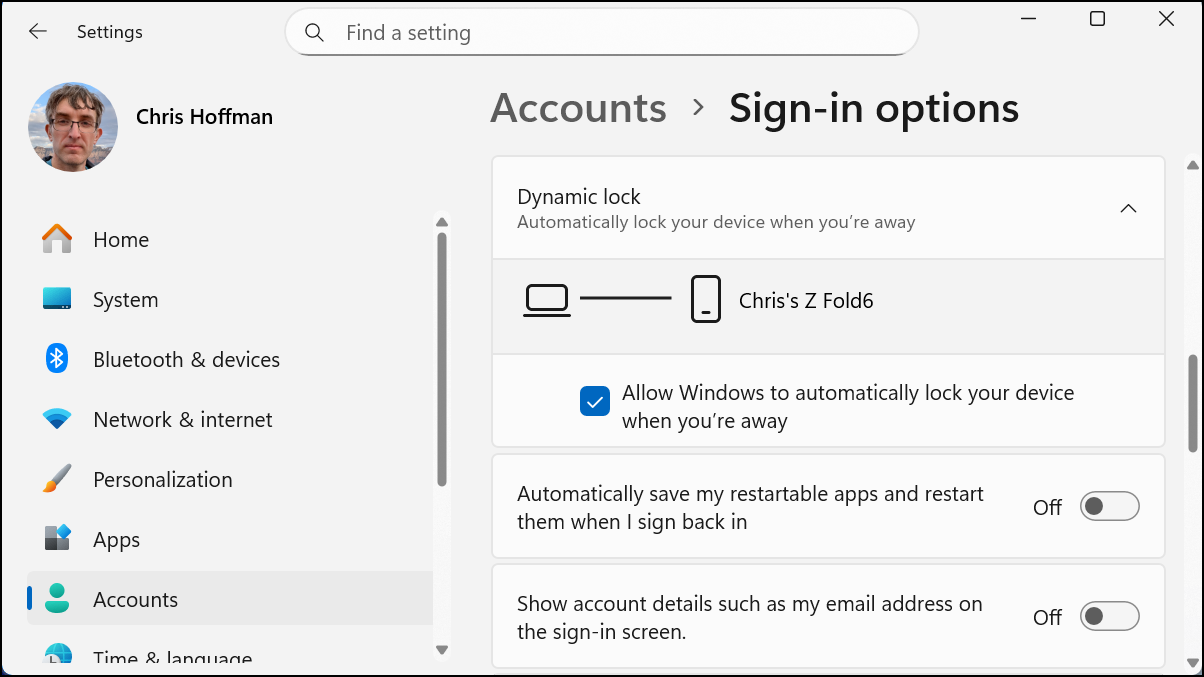
Windows 11 可以通过蓝牙信号强度追踪手机的移动轨迹,当手机距离电脑过远时,电脑会自动锁定。微软称此功能为“安全锁定”。动态锁它可作为 Windows 键 + L 快捷键的替代方案。要启用动态锁定,请前往“帐户”>“登录选项”。“动态锁定”位于“其他设置”部分。
一些配备人体感应器的现代 Windows 11 电脑无需依赖手机即可实现此功能——它们能够感知您是否坐在电脑前。从长远来看,这可能是更便捷的解决方案,尤其是在人体感应器与 Windows Hello 人脸识别功能配合使用时。电脑的人体感应器会在您坐下时发出信号,红外摄像头会在自动登录前检测您的面部。然而,在此类硬件普及之前,设置动态锁定以配合手机使用是次佳选择。
2. 附近共享

如果微软开发出Windows版的苹果产品会怎样?空投但似乎没人注意到?这正是“附近共享”的本质。我好像从来没见过微软认真推广过它。
附近共享功能允许您使用蓝牙或 Wi-Fi 在附近的电脑之间共享文件、照片和网站链接。您可以将其限制为仅允许登录同一 Microsoft 帐户的设备共享,也可以允许附近的任何人向您发送内容。
要启用和配置此功能,请转到“系统”>“附近共享”。然后,使用“共享”对话框。例如,您可以在文件资源管理器中右键单击文件,然后选择“共享”选项。您将在此处看到“附近共享”选项。
附近共享功能仅适用于 Windows 设备之间,因此 Android 用户可能需要尝试一下。谷歌快速分享相反(这在两者之间起作用)安卓手机(以及Windows PC)。微软和谷歌不喜欢合作,所以他们各自开发了不同的解决方案。
3. 存储意识

Windows 11 提供了多种方法释放磁盘空间例如,您可以使用经典的磁盘清理工具,或者使用名为“存储感知”的功能。“存储感知”中最有趣的功能是能够清除“下载”文件夹中的文件。此外,它还可以自动清理临时文件并清空回收站。启用这些设置之前,请务必备份这些位置的所有必要信息。
只需前往“系统”>“存储”>“存储感知”即可开始。在“清理计划”下,您可以选择让 Windows 在 1 天、14 天、30 天或 60 天内自动删除“下载”文件夹中未打开的文件。没错,如果您喜欢冒险,Windows 11 甚至可以自动删除 24 小时内未打开的下载文件。
4. 投影到您的电脑

当然,你可以将 Windows 电脑上的内容投射到外部显示器上。但你知道吗?你还可以从其他设备(例如电脑或手机)进行投射。使用电脑显示器作为目标?
要进行此设置,请转到“系统”>“投影到此电脑”。Windows 会提示您安装“无线显示”可选功能才能继续。激活后,您可以在网络上的另一台电脑上按 Windows 键 + K,将画面投射到您电脑的显示器上。
如果您拥有一台屏幕较小的 Windows 11 笔记本电脑,并希望在大屏幕上与之交互,那么这项功能将非常有用。一体机(AIO)机器。
还有个奇怪的地方:这个屏幕上显示你可以“将你的Windows手机或电脑投影到这个屏幕上”。嘿,微软,现在都2026年了!人们早就不用Windows手机了。
5. 剪贴板同步

您可能知道 Windows 11 有一个剪贴板历史记录功能(按 Windows 键 + V 即可查看),但您可能不知道 Windows 可以在两台电脑之间同步剪贴板。启用此功能后,您可以在台式电脑上复制文本,然后粘贴到笔记本电脑上。剪贴板同步功能配置灵活,功能强大。
Windows 提供多种剪贴板同步方式。一种是自动同步:您复制的所有内容都会同步到其他 Windows 电脑。另一种是手动同步:您可以复制一些文本,按下 Windows 键 + V,然后选择是否将该内容推送到其他电脑。换句话说,除非您明确请求,否则 Windows 不会将您复制的任何内容同步到云端。
你也可以将剪贴板同步到您的安卓手机通过登录微软旗下的网站SwiftKey键盘使用您的 Microsoft 帐户即可。iPhone 用户就没那么幸运了——SwiftKey 应用在 iOS 上不提供剪贴板同步功能。
6. 任务栏上的“结束任务”按钮

如果程序卡死或运行异常,通常需要打开任务管理器,使用“结束任务”功能强制关闭它。如果您经常需要这样做,微软提供了一个便捷的快捷方式:在任务栏上添加一个“结束任务”按钮。之后,您可以右键单击应用程序图标,然后选择“结束任务”来强制关闭它。虽然这种方法并不适合日常使用——因为您会在应用程序保存工作和数据之前强制关闭它——但它在某些时候确实非常实用。要启用此功能,请转到“系统”>“高级”,然后在“任务栏”部分激活“结束任务”开关。
7. 游戏模式
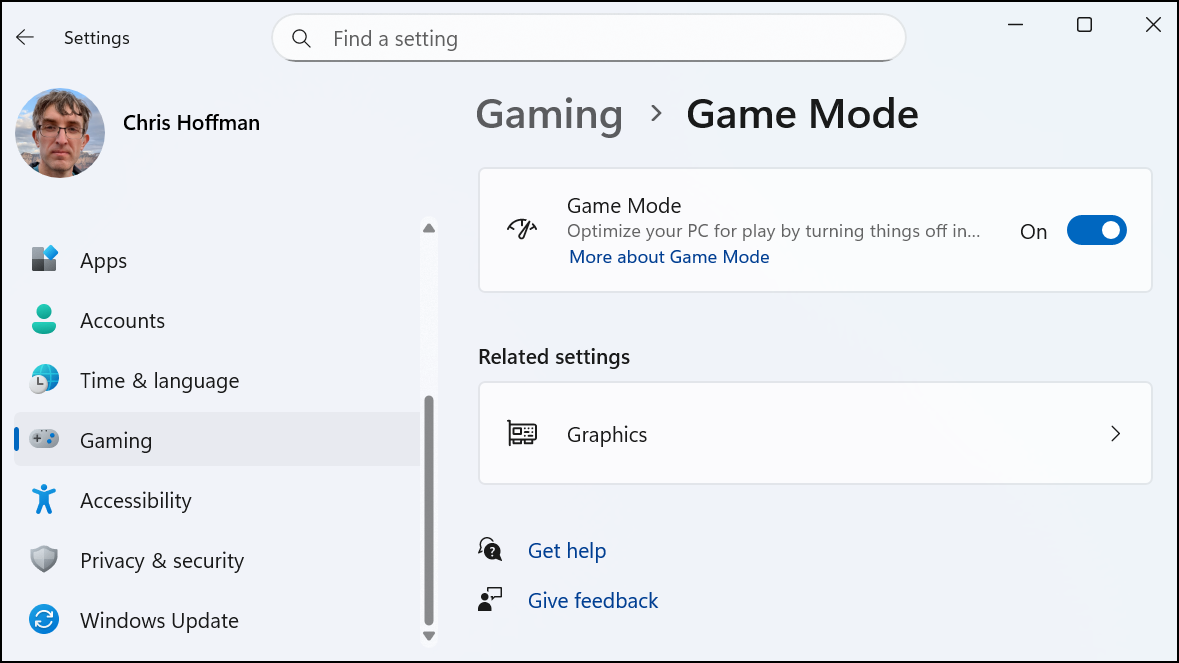
默认开启的游戏模式并非如其名般简单。理论上,它意味着 Windows 会检测到您何时正在玩游戏,并限制后台任务以提升性能。游戏模式最初于 2017 年随 Windows 10 创意者更新一同推出,当时的力度更大。微软为游戏开发者提供了 API 来管理系统资源。此后,情况有所改变。已弃用这些API。
现在,游戏模式的主要功能是阻止 Windows 发送会打断游戏进程的通知。微软推出了一项……模糊的承诺游戏模式会在您玩游戏时阻止 Windows 更新安装驱动程序更新,并且“有助于根据具体游戏和系统实现更稳定的帧速率”,但没有提供更多解释。YouTube 上有很多基准测试视频,显示开启或关闭游戏模式对游戏性能没有实际影响。
要找到这个开关,请前往“游戏”>“游戏模式”。好消息是,你可能永远都不需要关闭游戏模式——它不会造成任何问题,因为它本身功能不多。我只是好奇它为什么还保留着。
8. 眼动追踪

您知道吗?Windows 11 无需任何第三方软件即可支持眼动追踪硬件。这意味着您可以使用眼睛来控制电脑,包括点击和打字。当然,您需要……非常特殊的硬件使用此辅助功能,例如Tobii眼动追踪设备。
尽管微软大力推广配备红外摄像头和人体感应器的个人电脑,但Windows系统目前尚无法使用标准硬件进行眼动追踪。或许这是我们未来应该期待看到的技术。Windows 系统正日益拥抱人工智能想象一下如果副驾驶视觉可以看到你在看什么。现在,即使是一台配备人工智能的笔记本电脑也能做到这一点。用于设备端人工智能处理的NPU无法进行更多额外操作。相关选项位于“辅助功能”>“眼动控制”中。
9.标题栏窗口抖动

Windows Aero 随 Windows Vista 一同推出,并在 Windows 7 中得到进一步完善。但一些备受喜爱的 Aero 功能,例如 Aero Glass 半透明界面,已经消失。(详情请见……)macOS Tahoe如果你喜欢那种美学风格的话。)不过,微软对其他 Aero 功能进行了重新命名:例如,Aero Snap 演变成了Snap 布局用于排列桌面窗口。
Aero Shake 是一个奇怪的功能,它以新名称保留了下来。它允许你用鼠标抓住窗口的标题栏并摇晃它,从而最小化所有其他窗口。默认情况下它是关闭的,但显然它很重要,所以微软保留了它。我不确定为什么这个功能应该出现在多任务设置面板中,但我猜想有些人喜欢它。要启用此选项,请转到“系统”>“多任务”,然后查找“标题栏窗口摇晃”选项。
10. 设备门户

Windows 11 提供了一个设备门户 Web 界面,用于“通过局域网连接进行远程诊断”。您可以通过“系统”>“高级”面板激活它。只需启用“开发者模式”,然后启用“设备门户”即可。
一旦你打开并开始探索,就会发现这个网页界面非常奇怪。它包含一个空白的混合现实页面——这项功能在Windows系统中早已不再提供。此外,它的窗口管理器页面也不会显示你电脑桌面上打开的任何窗口。文件资源管理器页面还会突出显示早已被人遗忘的“3D对象”文件夹。简直匪夷所思。
设备门户最初是为管理微软 HoloLens 硬件而设计的,因为微软解释窗口管理器页面大概只会显示你在 HoloLens 上看到的那种悬浮式混合现实窗口。当然,HoloLens已经消亡微软将其美国军方合同转让给了安都里尔今年早些时候,混合现实和3D物体功能也消失了。
但HoloLens的影子依然存在,只需在Windows 11的“设置”应用中点击几下即可找到。或许在某个地方,仍然有人在企业环境中使用它来管理HoloLens硬件。
设置应用成了新的控制面板,好坏参半。
尽管微软尚未完成将 Windows 11 控制面板中的所有实用选项迁移到“设置”应用,但后者已经(颇为滑稽地)变成了一个堆满历史选项的杂物间。浏览“设置”应用就像参观一座 Windows 历史博物馆。有些选项只有在了解微软最初发布时的意图后才能理解。或许微软的基于 Mu 的人工智能代理将来可以把事情清理干净。
你对 Windows 11 的了解远不如你想象的那么深入。我将为你揭示“设置”应用中那些你可能错过的奇特、巧妙,甚至令人意想不到的功能。
(图片来源:Zain bin Awais/PCMag Composite)目录1. 动态锁定2. 附近共享3. 存储意识4. 投影到您的电脑5. 剪贴板同步6. 任务栏上的“结束任务”按钮7. 游戏模式8. 眼动追踪9.标题栏窗口抖动10. 设备门户设置应用成了新的控制面板,好坏参半。
除了更新操作系统和调整其外观的标准选项之外,Windows 11的“设置”应用包含许多新颖(且大多实用)的功能,可以让人一窥过去和现在的面貌。未来的桌面操作系统例如,你知道HoloLens和Windows Phone的一些遗迹仍然存在吗?或者你知道你可以在电脑之间无线共享文件吗?如果你不知道也不用担心。我深入研究了“设置”应用,找到了一些意想不到的Windows功能。只需按下Windows键+I快捷键即可启动“设置”应用并开始探索。
1. 动态锁定
Windows 11 可以通过蓝牙信号强度追踪手机的移动轨迹,当手机距离电脑过远时,电脑会自动锁定。微软称此功能为“安全锁定”。动态锁它可作为 Windows 键 + L 快捷键的替代方案。要启用动态锁定,请前往“帐户”>“登录选项”。“动态锁定”位于“其他设置”部分。
一些配备人体感应器的现代 Windows 11 电脑无需依赖手机即可实现此功能——它们能够感知您是否坐在电脑前。从长远来看,这可能是更便捷的解决方案,尤其是在人体感应器与 Windows Hello 人脸识别功能配合使用时。电脑的人体感应器会在您坐下时发出信号,红外摄像头会在自动登录前检测您的面部。然而,在此类硬件普及之前,设置动态锁定以配合手机使用是次佳选择。
2. 附近共享
如果微软开发出Windows版的苹果产品会怎样?空投但似乎没人注意到?这正是“附近共享”的本质。我好像从来没见过微软认真推广过它。
附近共享功能允许您使用蓝牙或 Wi-Fi 在附近的电脑之间共享文件、照片和网站链接。您可以将其限制为仅允许登录同一 Microsoft 帐户的设备共享,也可以允许附近的任何人向您发送内容。
要启用和配置此功能,请转到“系统”>“附近共享”。然后,使用“共享”对话框。例如,您可以在文件资源管理器中右键单击文件,然后选择“共享”选项。您将在此处看到“附近共享”选项。
附近共享功能仅适用于 Windows 设备之间,因此 Android 用户可能需要尝试一下。谷歌快速分享相反(这在两者之间起作用)安卓手机(以及Windows PC)。微软和谷歌不喜欢合作,所以他们各自开发了不同的解决方案。
3. 存储意识
Windows 11 提供了多种方法释放磁盘空间例如,您可以使用经典的磁盘清理工具,或者使用名为“存储感知”的功能。“存储感知”中最有趣的功能是能够清除“下载”文件夹中的文件。此外,它还可以自动清理临时文件并清空回收站。启用这些设置之前,请务必备份这些位置的所有必要信息。
只需前往“系统”>“存储”>“存储感知”即可开始。在“清理计划”下,您可以选择让 Windows 在 1 天、14 天、30 天或 60 天内自动删除“下载”文件夹中未打开的文件。没错,如果您喜欢冒险,Windows 11 甚至可以自动删除 24 小时内未打开的下载文件。
4. 投影到您的电脑
当然,你可以将 Windows 电脑上的内容投射到外部显示器上。但你知道吗?你还可以从其他设备(例如电脑或手机)进行投射。使用电脑显示器作为目标?
要进行此设置,请转到“系统”>“投影到此电脑”。Windows 会提示您安装“无线显示”可选功能才能继续。激活后,您可以在网络上的另一台电脑上按 Windows 键 + K,将画面投射到您电脑的显示器上。
如果您拥有一台屏幕较小的 Windows 11 笔记本电脑,并希望在大屏幕上与之交互,那么这项功能将非常有用。一体机(AIO)机器。
还有个奇怪的地方:这个屏幕上显示你可以“将你的Windows手机或电脑投影到这个屏幕上”。嘿,微软,现在都2026年了!人们早就不用Windows手机了。
5. 剪贴板同步
您可能知道 Windows 11 有一个剪贴板历史记录功能(按 Windows 键 + V 即可查看),但您可能不知道 Windows 可以在两台电脑之间同步剪贴板。启用此功能后,您可以在台式电脑上复制文本,然后粘贴到笔记本电脑上。剪贴板同步功能配置灵活,功能强大。
Windows 提供多种剪贴板同步方式。一种是自动同步:您复制的所有内容都会同步到其他 Windows 电脑。另一种是手动同步:您可以复制一些文本,按下 Windows 键 + V,然后选择是否将该内容推送到其他电脑。换句话说,除非您明确请求,否则 Windows 不会将您复制的任何内容同步到云端。
你也可以将剪贴板同步到您的安卓手机通过登录微软旗下的网站SwiftKey键盘使用您的 Microsoft 帐户即可。iPhone 用户就没那么幸运了——SwiftKey 应用在 iOS 上不提供剪贴板同步功能。
6. 任务栏上的“结束任务”按钮
如果程序卡死或运行异常,通常需要打开任务管理器,使用“结束任务”功能强制关闭它。如果您经常需要这样做,微软提供了一个便捷的快捷方式:在任务栏上添加一个“结束任务”按钮。之后,您可以右键单击应用程序图标,然后选择“结束任务”来强制关闭它。虽然这种方法并不适合日常使用——因为您会在应用程序保存工作和数据之前强制关闭它——但它在某些时候确实非常实用。要启用此功能,请转到“系统”>“高级”,然后在“任务栏”部分激活“结束任务”开关。
7. 游戏模式
默认开启的游戏模式并非如其名般简单。理论上,它意味着 Windows 会检测到您何时正在玩游戏,并限制后台任务以提升性能。游戏模式最初于 2017 年随 Windows 10 创意者更新一同推出,当时的力度更大。微软为游戏开发者提供了 API 来管理系统资源。此后,情况有所改变。已弃用这些API。
现在,游戏模式的主要功能是阻止 Windows 发送会打断游戏进程的通知。微软推出了一项……模糊的承诺游戏模式会在您玩游戏时阻止 Windows 更新安装驱动程序更新,并且“有助于根据具体游戏和系统实现更稳定的帧速率”,但没有提供更多解释。YouTube 上有很多基准测试视频,显示开启或关闭游戏模式对游戏性能没有实际影响。
要找到这个开关,请前往“游戏”>“游戏模式”。好消息是,你可能永远都不需要关闭游戏模式——它不会造成任何问题,因为它本身功能不多。我只是好奇它为什么还保留着。
8. 眼动追踪
您知道吗?Windows 11 无需任何第三方软件即可支持眼动追踪硬件。这意味着您可以使用眼睛来控制电脑,包括点击和打字。当然,您需要……非常特殊的硬件使用此辅助功能,例如Tobii眼动追踪设备。
尽管微软大力推广配备红外摄像头和人体感应器的个人电脑,但Windows系统目前尚无法使用标准硬件进行眼动追踪。或许这是我们未来应该期待看到的技术。Windows 系统正日益拥抱人工智能想象一下如果副驾驶视觉可以看到你在看什么。现在,即使是一台配备人工智能的笔记本电脑也能做到这一点。用于设备端人工智能处理的NPU无法进行更多额外操作。相关选项位于“辅助功能”>“眼动控制”中。
9.标题栏窗口抖动
Windows Aero 随 Windows Vista 一同推出,并在 Windows 7 中得到进一步完善。但一些备受喜爱的 Aero 功能,例如 Aero Glass 半透明界面,已经消失。(详情请见……)macOS Tahoe如果你喜欢那种美学风格的话。)不过,微软对其他 Aero 功能进行了重新命名:例如,Aero Snap 演变成了Snap 布局用于排列桌面窗口。
Aero Shake 是一个奇怪的功能,它以新名称保留了下来。它允许你用鼠标抓住窗口的标题栏并摇晃它,从而最小化所有其他窗口。默认情况下它是关闭的,但显然它很重要,所以微软保留了它。我不确定为什么这个功能应该出现在多任务设置面板中,但我猜想有些人喜欢它。要启用此选项,请转到“系统”>“多任务”,然后查找“标题栏窗口摇晃”选项。
10. 设备门户
Windows 11 提供了一个设备门户 Web 界面,用于“通过局域网连接进行远程诊断”。您可以通过“系统”>“高级”面板激活它。只需启用“开发者模式”,然后启用“设备门户”即可。
一旦你打开并开始探索,就会发现这个网页界面非常奇怪。它包含一个空白的混合现实页面——这项功能在Windows系统中早已不再提供。此外,它的窗口管理器页面也不会显示你电脑桌面上打开的任何窗口。文件资源管理器页面还会突出显示早已被人遗忘的“3D对象”文件夹。简直匪夷所思。
设备门户最初是为管理微软 HoloLens 硬件而设计的,因为微软解释窗口管理器页面大概只会显示你在 HoloLens 上看到的那种悬浮式混合现实窗口。当然,HoloLens已经消亡微软将其美国军方合同转让给了安都里尔今年早些时候,混合现实和3D物体功能也消失了。
但HoloLens的影子依然存在,只需在Windows 11的“设置”应用中点击几下即可找到。或许在某个地方,仍然有人在企业环境中使用它来管理HoloLens硬件。
设置应用成了新的控制面板,好坏参半。
尽管微软尚未完成将 Windows 11 控制面板中的所有实用选项迁移到“设置”应用,但后者已经(颇为滑稽地)变成了一个堆满历史选项的杂物间。浏览“设置”应用就像参观一座 Windows 历史博物馆。有些选项只有在了解微软最初发布时的意图后才能理解。或许微软的基于 Mu 的人工智能代理将来可以把事情清理干净。