如何解锁 Apple Watch 的最佳隐藏功能
你的 Apple Watch 功能强大,可以做很多很棒的事情,但有些最好的工具却隐藏在菜单中;别担心,我会帮助你解锁它们。
我已经分享了我最喜欢的 2026 年 Apple Watch 使用技巧和窍门,以及我最推荐的 Apple Watch 第三方应用。同样,这里我将介绍一些我强烈推荐的 Apple Watch隐藏功能。
1. 对讲机模式

上世纪90年代,我还是个孩子的时候,我和哥哥对对讲机简直着迷。如今,多亏了Apple Watch内置的便捷对讲机应用程序,我又能重温那份怀旧之情了。
这个经常被忽略的功能允许你直接与选定的联系人进行对讲,但前提是对方必须先接受你的对讲邀请。当然,这位联系人也必须是 Apple Watch 用户。可惜的是,我弟弟目前还是安卓阵营的(至少现在是这样),所以我无法通过 Apple Watch 的对讲应用直接与他通话。
除了接收方必须是 Apple Watch 用户之外,使用 Apple Watch 对讲功能的唯一其他要求是 Wi-Fi 或蜂窝网络连接。注意:您可能需要在“设置”>“辅助功能”中启用此功能。
2. 轻甩手腕或用手遮挡即可静音,使提示音消失

在 Apple Watch 上,有很多方法可以关闭通知。我最喜欢的两种方法是最近推出的“甩腕”手势(顾名思义,就是甩一下手腕就能关闭那些烦人的通知)和“遮住手腕静音”。
我已经介绍过如何设置“甩腕”功能,那么“遮挡静音”功能呢?该功能位于 Apple Watch 的手势设置中,而且很可能默认已经开启!
使用方法很简单,只需用另一只手的手掌盖住 Apple Watch 的屏幕。3 秒后,你会感觉到轻微的震动,表示通知或提醒已被静音。
3. 使用双击手势用 iPhone 拍照
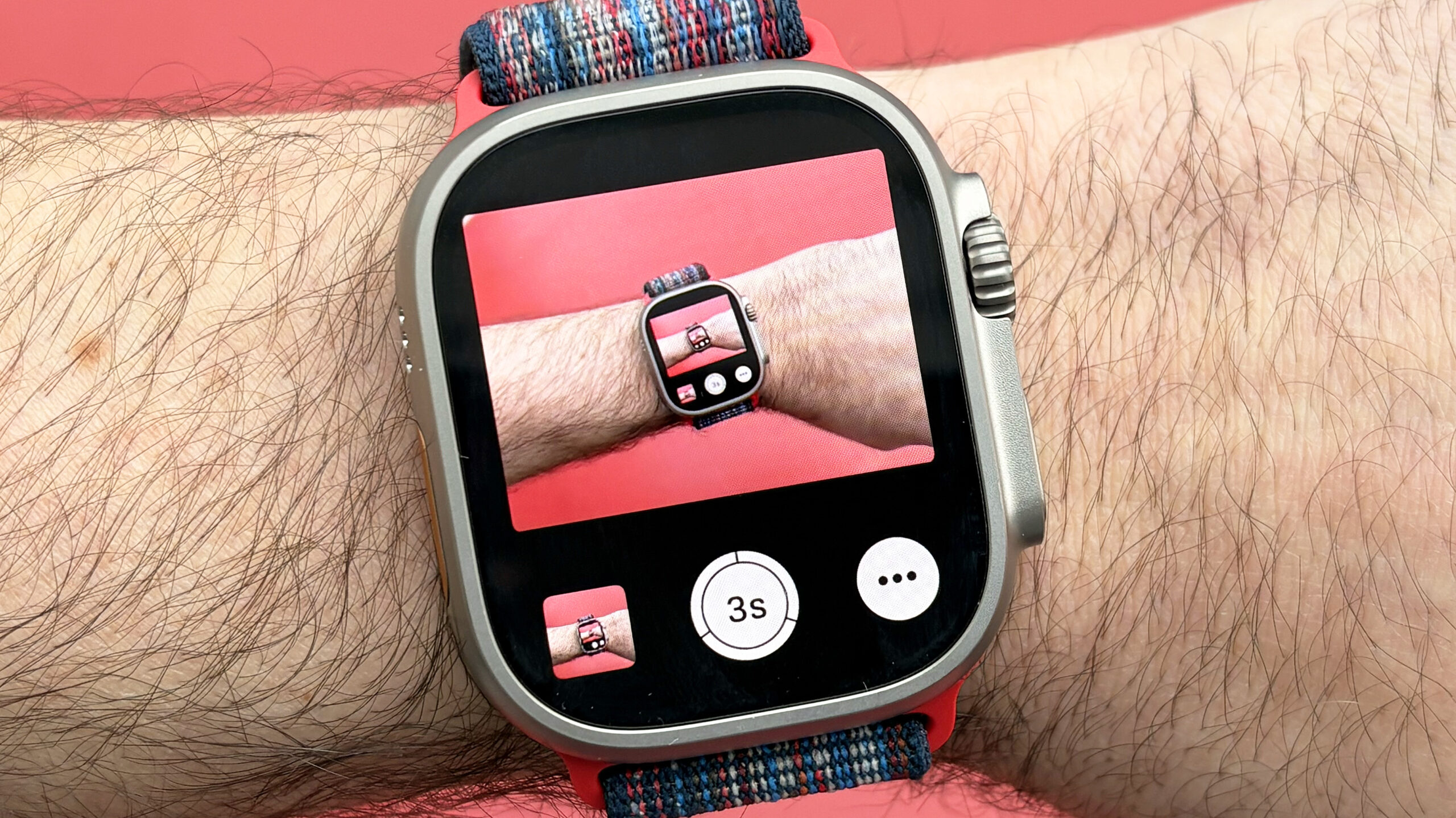
如果你喜欢拍摄集体照,并且想给周围的人留下深刻印象,我建议你设置 Apple Watch 的遥控快门功能,这样你只需用拇指和食指轻轻双击,即可使用 iPhone 的相机拍照。
当然,苹果的双击手势可以根据你使用的应用设定执行各种功能,但这可能是我最喜欢的用法。要使用它,只需打开“相机遥控”应用,构图,然后执行手势控制即可。
4. 三击数码表冠以控制附近的设备

启用此功能后,您只需按三下数码表冠,即可远程控制其他 Apple 设备,例如您的 iPhone。您可以浏览应用、更改设置、打开相机等等。
需要注意的是:三击功能只有在其他手势控制关闭时才能使用,这确实有点令人失望。
要设置此快捷指令,请在 iPhone 上打开 Watch 应用,然后进入“辅助功能”菜单。在菜单底部,您会找到“辅助功能快捷指令”。轻点该选项,然后选择“控制附近的设备”。
5. 声音识别功能,保障安全,让您安心无忧

你的 Apple Watch 内置了“噪音”应用,会在环境噪音过高时发出提醒。但它的功能远不止于此,还能提醒你各种声音,例如门铃声、烟雾报警器声,甚至是婴儿的哭声。
这项功能实际上存在于你的 iPhone 上——启用后,通知会发送到你的 Apple Watch——而且设置起来非常简单。前往手机的“设置”菜单,然后选择“辅助功能”。向下滚动直到看到“听觉”子选项,然后点击“声音与姓名识别”。
有两个开关:一个用于开启声音,另一个用于开启有人叫你名字时的提醒。启用后,系统会询问你是否希望该功能发送通知。点击“是”。
接下来只需选择您想要接收通知的声音即可。可选声音包括狗叫声、猫叫声、婴儿叫声、家用电器叫声、汽车喇叭声、流水声等等。
6. 音乐识别功能,用于记录曲调
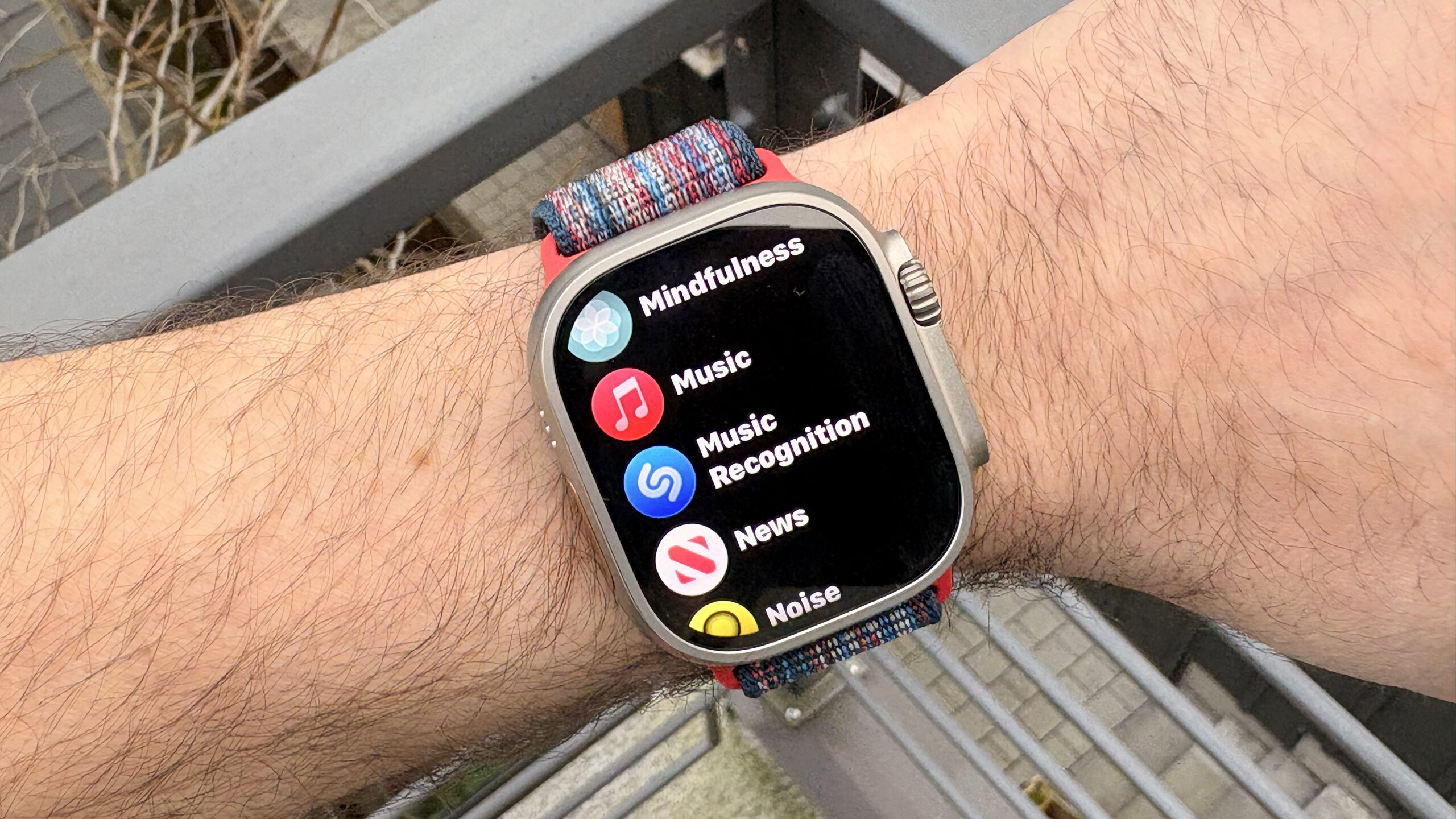
苹果早在 2018 年就收购了 Shazam,这款开创性的歌曲识别应用。如今,它的技术已成为 Apple Watch 音乐识别应用的核心。该应用甚至继续沿用了 Shazam 的标志。
另一个我最喜欢的 Apple Watch 隐藏功能是,只需轻点屏幕,设备即可监听并识别当前正在播放的音乐。
为了方便使用,我建议您将应用添加到智能叠放中。方法是:从 Apple Watch 屏幕底部向上滑动,向下滚动至“编辑”;然后点击加号。接下来,向下滚动直到看到“音乐识别”。点击它,然后再次点击屏幕,最后点击左上角的勾号将其添加到叠放中。
7. 手电筒模式,用于……在黑暗中视物

虽然最好的 Apple Watch型号不像一些最好的 Garmin 智能手表型号那样配备内置 LED 手电筒,但所有 Apple Watch 都提供手电筒模式,帮助您在黑暗中视物,甚至发出求救信号。
要使用此功能,请轻点 Apple Watch 上的侧边按钮以调出控制中心,然后轻点手电筒图标。
左右滑动屏幕可在常亮白光、闪烁白光和常亮红光三种模式间切换。轻点屏幕一次可调暗手电筒亮度,再次轻点即可重新开启。
如何解锁 Apple Watch 的最佳隐藏功能
你的 Apple Watch 功能强大,可以做很多很棒的事情,但有些最好的工具却隐藏在菜单中;别担心,我会帮助你解锁它们。
我已经分享了我最喜欢的 2026 年 Apple Watch 使用技巧和窍门,以及我最推荐的 Apple Watch 第三方应用。同样,这里我将介绍一些我强烈推荐的 Apple Watch隐藏功能。
1. 对讲机模式
上世纪90年代,我还是个孩子的时候,我和哥哥对对讲机简直着迷。如今,多亏了Apple Watch内置的便捷对讲机应用程序,我又能重温那份怀旧之情了。
这个经常被忽略的功能允许你直接与选定的联系人进行对讲,但前提是对方必须先接受你的对讲邀请。当然,这位联系人也必须是 Apple Watch 用户。可惜的是,我弟弟目前还是安卓阵营的(至少现在是这样),所以我无法通过 Apple Watch 的对讲应用直接与他通话。
除了接收方必须是 Apple Watch 用户之外,使用 Apple Watch 对讲功能的唯一其他要求是 Wi-Fi 或蜂窝网络连接。注意:您可能需要在“设置”>“辅助功能”中启用此功能。
2. 轻甩手腕或用手遮挡即可静音,使提示音消失
在 Apple Watch 上,有很多方法可以关闭通知。我最喜欢的两种方法是最近推出的“甩腕”手势(顾名思义,就是甩一下手腕就能关闭那些烦人的通知)和“遮住手腕静音”。
我已经介绍过如何设置“甩腕”功能,那么“遮挡静音”功能呢?该功能位于 Apple Watch 的手势设置中,而且很可能默认已经开启!
使用方法很简单,只需用另一只手的手掌盖住 Apple Watch 的屏幕。3 秒后,你会感觉到轻微的震动,表示通知或提醒已被静音。
3. 使用双击手势用 iPhone 拍照
如果你喜欢拍摄集体照,并且想给周围的人留下深刻印象,我建议你设置 Apple Watch 的遥控快门功能,这样你只需用拇指和食指轻轻双击,即可使用 iPhone 的相机拍照。
当然,苹果的双击手势可以根据你使用的应用设定执行各种功能,但这可能是我最喜欢的用法。要使用它,只需打开“相机遥控”应用,构图,然后执行手势控制即可。
4. 三击数码表冠以控制附近的设备
启用此功能后,您只需按三下数码表冠,即可远程控制其他 Apple 设备,例如您的 iPhone。您可以浏览应用、更改设置、打开相机等等。
需要注意的是:三击功能只有在其他手势控制关闭时才能使用,这确实有点令人失望。
要设置此快捷指令,请在 iPhone 上打开 Watch 应用,然后进入“辅助功能”菜单。在菜单底部,您会找到“辅助功能快捷指令”。轻点该选项,然后选择“控制附近的设备”。
5. 声音识别功能,保障安全,让您安心无忧
你的 Apple Watch 内置了“噪音”应用,会在环境噪音过高时发出提醒。但它的功能远不止于此,还能提醒你各种声音,例如门铃声、烟雾报警器声,甚至是婴儿的哭声。
这项功能实际上存在于你的 iPhone 上——启用后,通知会发送到你的 Apple Watch——而且设置起来非常简单。前往手机的“设置”菜单,然后选择“辅助功能”。向下滚动直到看到“听觉”子选项,然后点击“声音与姓名识别”。
有两个开关:一个用于开启声音,另一个用于开启有人叫你名字时的提醒。启用后,系统会询问你是否希望该功能发送通知。点击“是”。
接下来只需选择您想要接收通知的声音即可。可选声音包括狗叫声、猫叫声、婴儿叫声、家用电器叫声、汽车喇叭声、流水声等等。
6. 音乐识别功能,用于记录曲调
苹果早在 2018 年就收购了 Shazam,这款开创性的歌曲识别应用。如今,它的技术已成为 Apple Watch 音乐识别应用的核心。该应用甚至继续沿用了 Shazam 的标志。
另一个我最喜欢的 Apple Watch 隐藏功能是,只需轻点屏幕,设备即可监听并识别当前正在播放的音乐。
为了方便使用,我建议您将应用添加到智能叠放中。方法是:从 Apple Watch 屏幕底部向上滑动,向下滚动至“编辑”;然后点击加号。接下来,向下滚动直到看到“音乐识别”。点击它,然后再次点击屏幕,最后点击左上角的勾号将其添加到叠放中。
7. 手电筒模式,用于……在黑暗中视物
虽然最好的 Apple Watch型号不像一些最好的 Garmin 智能手表型号那样配备内置 LED 手电筒,但所有 Apple Watch 都提供手电筒模式,帮助您在黑暗中视物,甚至发出求救信号。
要使用此功能,请轻点 Apple Watch 上的侧边按钮以调出控制中心,然后轻点手电筒图标。
左右滑动屏幕可在常亮白光、闪烁白光和常亮红光三种模式间切换。轻点屏幕一次可调暗手电筒亮度,再次轻点即可重新开启。