苹果的默认设置虽然也能用,但这些更改效果更好。
(图片来源:Tom’s Guide)
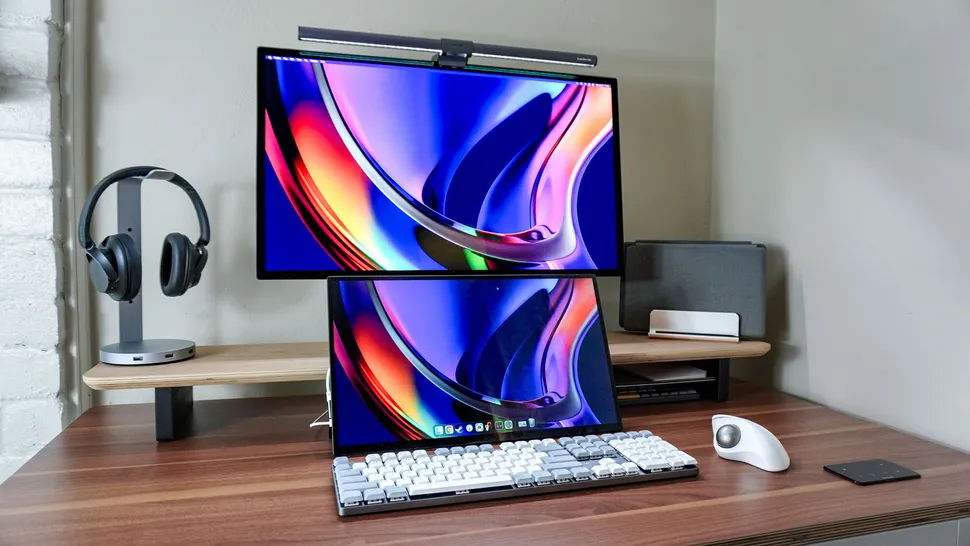
大多数人拿到新Mac后,会迅速完成设置步骤,然后按照苹果的预期方式开始使用。他们会保留Magic Mouse鼠标,认为内置显示屏就足够用了,并保持默认设置不变。这种方式对于基本任务来说当然没问题,但却浪费了很多功能。
高级用户的做法不同。他们会在问题出现之前就升级外设并扩展存储空间。这些并非需要专业技术知识的复杂改装——而是简单易行的升级,可以让你日常工作更快捷、更舒适。
标准Mac和高级用户配置之间的差距并没有你想象的那么大。三个关键的改变就能说明问题。
1. 更换苹果原装配件
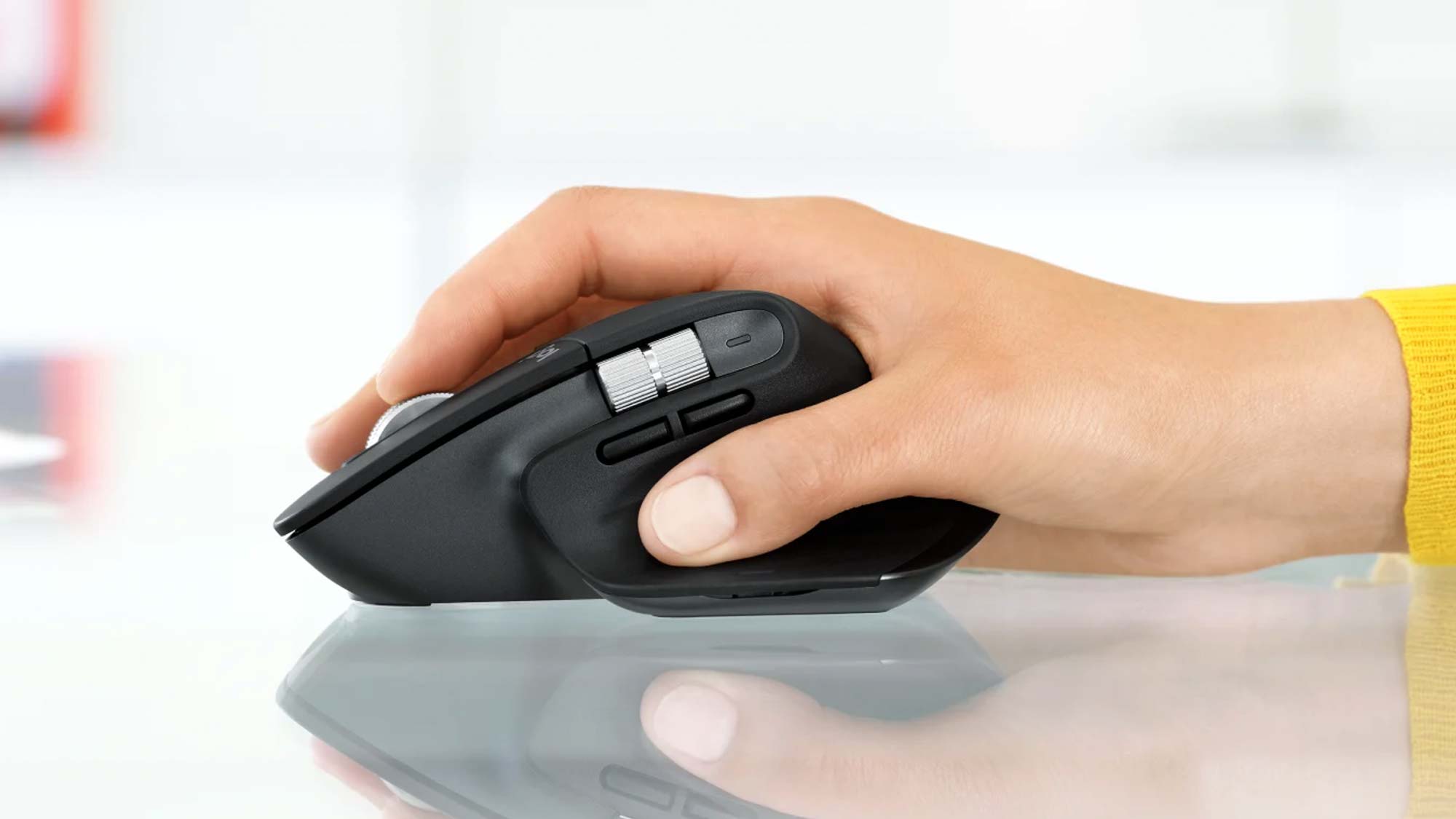
Magic Mouse是iMac的标配鼠标,也是苹果官方渠道的默认选项。它放在桌面上看起来很棒,但充电口在底部,所以充电时无法使用,这一点真的很烦人。
第三方鼠标可以解决这些问题。我们在无线鼠标购买指南中将罗技 MX Master 3S评为最佳鼠标,它采用符合人体工程学的握柄设计,即使长时间使用也不会感到手部酸痛,带来全天候的舒适体验。可编程按键和水平滚轮可以将重复性任务简化为单次点击,并且可以在多种设备上无缝协作。
键盘也是如此。像酷冷至尊 MK770这样的机械键盘,拥有苹果键盘所缺乏的更深的键程和触觉反馈。灵敏的按键和坚固的设计,在长时间打字时能带来显著的舒适感。
2. 学习键盘快捷键并自定义桌面
你可能每天都要点击菜单几十次,而其实根本没必要。键盘快捷键可以消除这种重复操作。Command +空格键可以立即打开 Spotlight 搜索。
任务控制中心可以同时显示所有打开的窗口——将其映射到鼠标按钮或键盘快捷键,以便您可以不假思索地按下。
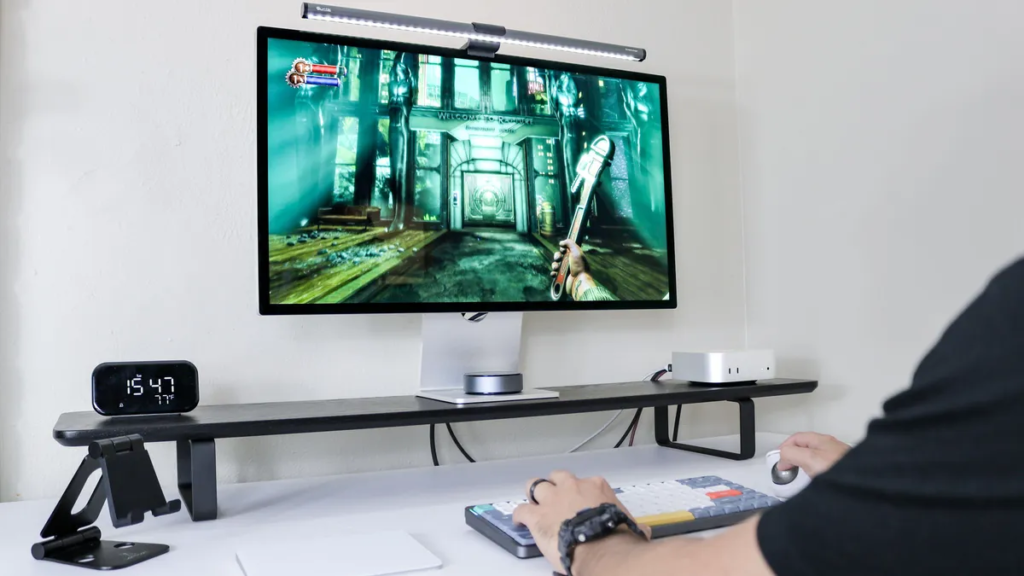
小部件可以将实用信息直接显示在桌面上,无需打开应用程序。无论您一天中查看什么内容,它们都会一直在那里等着您。这在大屏幕上尤其有效,因为您可以利用更大的显示空间。
隐藏 Dock 栏可以释放垂直屏幕空间。当您将光标移至屏幕底部时,Dock 栏会自动弹出,并自动切换到您当前使用的显示器。您可以在“系统设置”的“桌面和 Dock 栏”中启用此功能。
这些看似微小的效率提升累积起来却意义重大。每天重复几十次的操作,哪怕节省几秒钟,日积月累也能节省大量时间。
3. 使用外置硬盘扩展存储空间
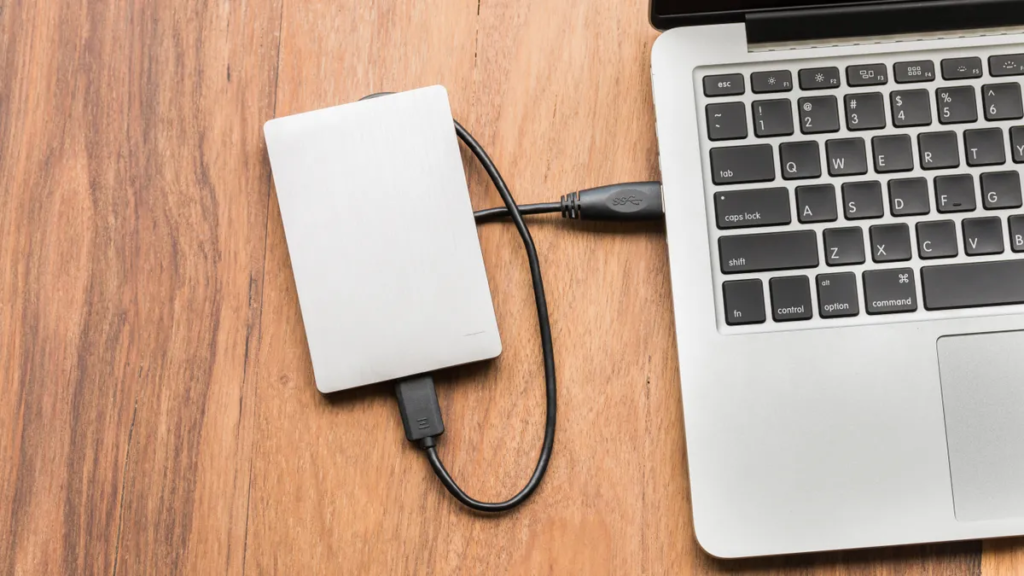
苹果对内置存储升级收取额外费用。入门级Mac的初始存储空间通常只够满足基本需求,但并没有太多余地。而通过Thunderbolt或USB-C接口连接的外部硬盘,则能以更低的价格提供更大的存储容量。
只要插入外置硬盘,Time Machine 就能让备份变得轻松便捷。它会在后台持续备份整个系统,因此恢复文件就像浏览到某个日期并点击还原一样简单。对于大型视频项目来说,这简直是救星,因为上传到云端可能需要很长时间。
iCloud 云存储采用不同的方式。启用桌面和文稿文件夹同步后,您保存的所有内容都可以在所有设备上访问。
苹果的默认设置虽然也能用,但这些更改效果更好。
(图片来源:Tom’s Guide)
大多数人拿到新Mac后,会迅速完成设置步骤,然后按照苹果的预期方式开始使用。他们会保留Magic Mouse鼠标,认为内置显示屏就足够用了,并保持默认设置不变。这种方式对于基本任务来说当然没问题,但却浪费了很多功能。
高级用户的做法不同。他们会在问题出现之前就升级外设并扩展存储空间。这些并非需要专业技术知识的复杂改装——而是简单易行的升级,可以让你日常工作更快捷、更舒适。
标准Mac和高级用户配置之间的差距并没有你想象的那么大。三个关键的改变就能说明问题。
1. 更换苹果原装配件
Magic Mouse是iMac的标配鼠标,也是苹果官方渠道的默认选项。它放在桌面上看起来很棒,但充电口在底部,所以充电时无法使用,这一点真的很烦人。
第三方鼠标可以解决这些问题。我们在无线鼠标购买指南中将罗技 MX Master 3S评为最佳鼠标,它采用符合人体工程学的握柄设计,即使长时间使用也不会感到手部酸痛,带来全天候的舒适体验。可编程按键和水平滚轮可以将重复性任务简化为单次点击,并且可以在多种设备上无缝协作。
键盘也是如此。像酷冷至尊 MK770这样的机械键盘,拥有苹果键盘所缺乏的更深的键程和触觉反馈。灵敏的按键和坚固的设计,在长时间打字时能带来显著的舒适感。
2. 学习键盘快捷键并自定义桌面
你可能每天都要点击菜单几十次,而其实根本没必要。键盘快捷键可以消除这种重复操作。Command +空格键可以立即打开 Spotlight 搜索。
任务控制中心可以同时显示所有打开的窗口——将其映射到鼠标按钮或键盘快捷键,以便您可以不假思索地按下。
小部件可以将实用信息直接显示在桌面上,无需打开应用程序。无论您一天中查看什么内容,它们都会一直在那里等着您。这在大屏幕上尤其有效,因为您可以利用更大的显示空间。
隐藏 Dock 栏可以释放垂直屏幕空间。当您将光标移至屏幕底部时,Dock 栏会自动弹出,并自动切换到您当前使用的显示器。您可以在“系统设置”的“桌面和 Dock 栏”中启用此功能。
这些看似微小的效率提升累积起来却意义重大。每天重复几十次的操作,哪怕节省几秒钟,日积月累也能节省大量时间。
3. 使用外置硬盘扩展存储空间
苹果对内置存储升级收取额外费用。入门级Mac的初始存储空间通常只够满足基本需求,但并没有太多余地。而通过Thunderbolt或USB-C接口连接的外部硬盘,则能以更低的价格提供更大的存储容量。
只要插入外置硬盘,Time Machine 就能让备份变得轻松便捷。它会在后台持续备份整个系统,因此恢复文件就像浏览到某个日期并点击还原一样简单。对于大型视频项目来说,这简直是救星,因为上传到云端可能需要很长时间。
iCloud 云存储采用不同的方式。启用桌面和文稿文件夹同步后,您保存的所有内容都可以在所有设备上访问。