不要把备忘录当成普通记事本来用
(图片来源:Tom’s Guide)
欢迎来到“iPhone隐藏技巧”!在这里,我们将深入挖掘苹果悄悄添加但从未正式告知用户的功能。
“备忘录”应用在这方面做得尤其糟糕。苹果一直在稳步地将它从一个基本的记事本转变为一个功能强大的生产力工具,但除非你主动去探索设置或偶然发现某些功能,否则你根本不会知道它有多么强大。
以下是 iPhone 备忘录应用的 13 个你可能不知道的实用功能,它们让这款应用真正变得非常实用。
1. 把你的秘密锁起来
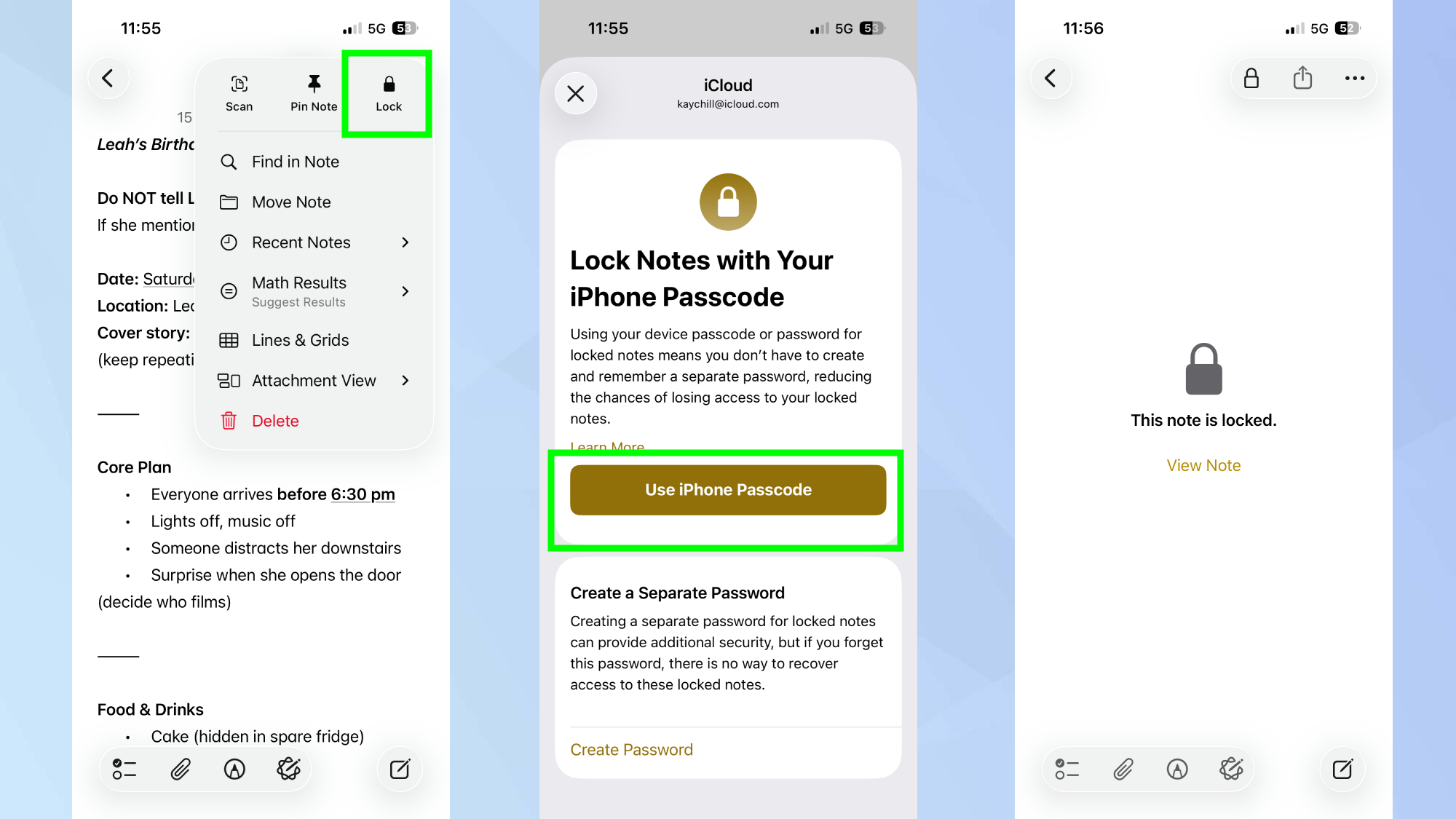
您可以保护敏感笔记,防止未经授权的人员查看。打开任意笔记,点击三点菜单,然后选择“锁定”。笔记会立即锁定,需要使用面容 ID、触控 ID 或密码才能查看。
这非常适合临时存储密码、私人想法,或者任何你不想在别人借用你的手机时看到的内容。
要查看已锁定的笔记,请点击该笔记,然后点击“查看笔记” ——使用您选择的方式进行身份验证,即可查看笔记内容。已锁定的笔记会在笔记列表中显示一个锁形图标,方便您识别哪些笔记受到保护。
2. 智能文件夹会自动帮你整理
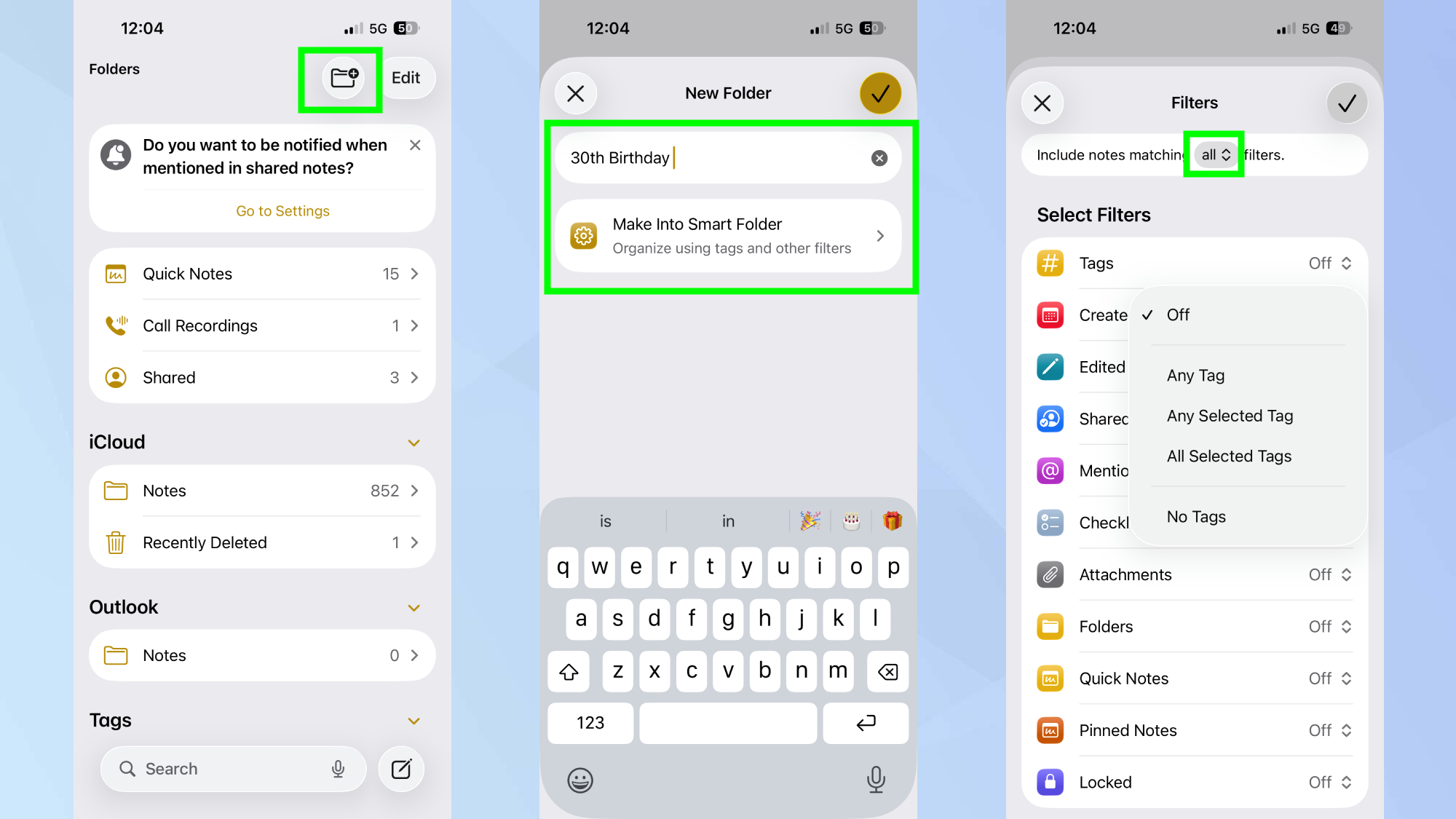
智能文件夹会根据您设置的条件自动填充笔记,无需手动整理即可保持井然有序。要创建智能文件夹,请打开“备忘录”应用,然后点击文件夹图标。如果您有多个帐户,请选择您的帐户,输入文件夹名称,然后点击“创建为智能文件夹”。
选择一个或多个筛选条件——您可以按标签、日期、提及、附件、清单等进行筛选。决定笔记是否需要符合部分或全部筛选条件。符合这些条件的笔记将自动出现在文件夹中,与新笔记放在一起。
3. 切换到画廊视图
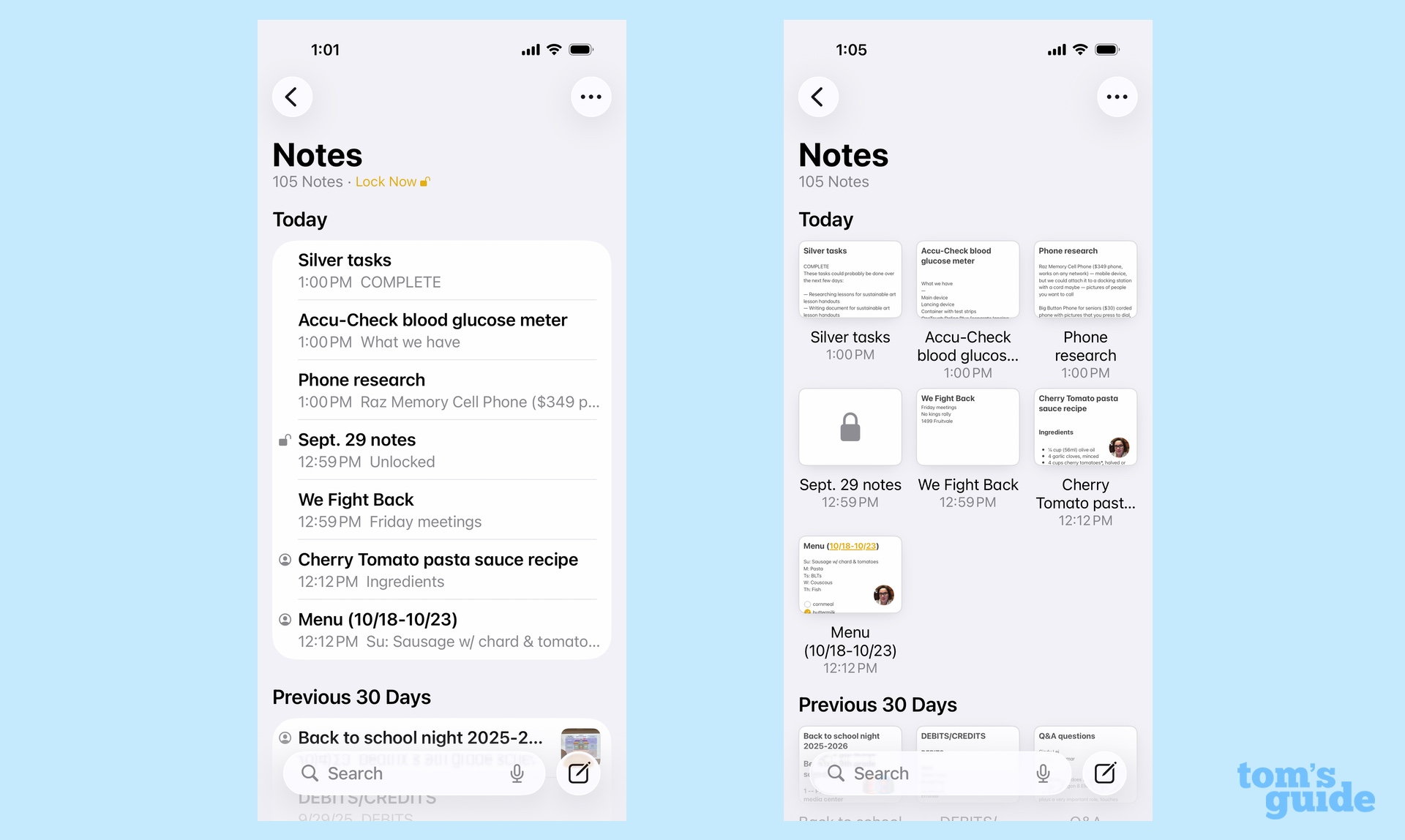
默认情况下,备忘录以列表视图显示,包含标题和前几行文本。但您可以切换到图库视图,以更直观的方式浏览备忘录。打开备忘录,点击备忘录应用中的三点菜单,然后选择“以图库方式查看”。
您的笔记现在将以缩略图卡片的形式显示,显示标题、文本预览以及笔记中的任何照片或图像(锁定的笔记不会显示其内容)。
这种视图可以更轻松地快速浏览笔记,尤其适合将笔记用于食谱、项目规划或任何包含图片的内容。
4. 转录电话通话
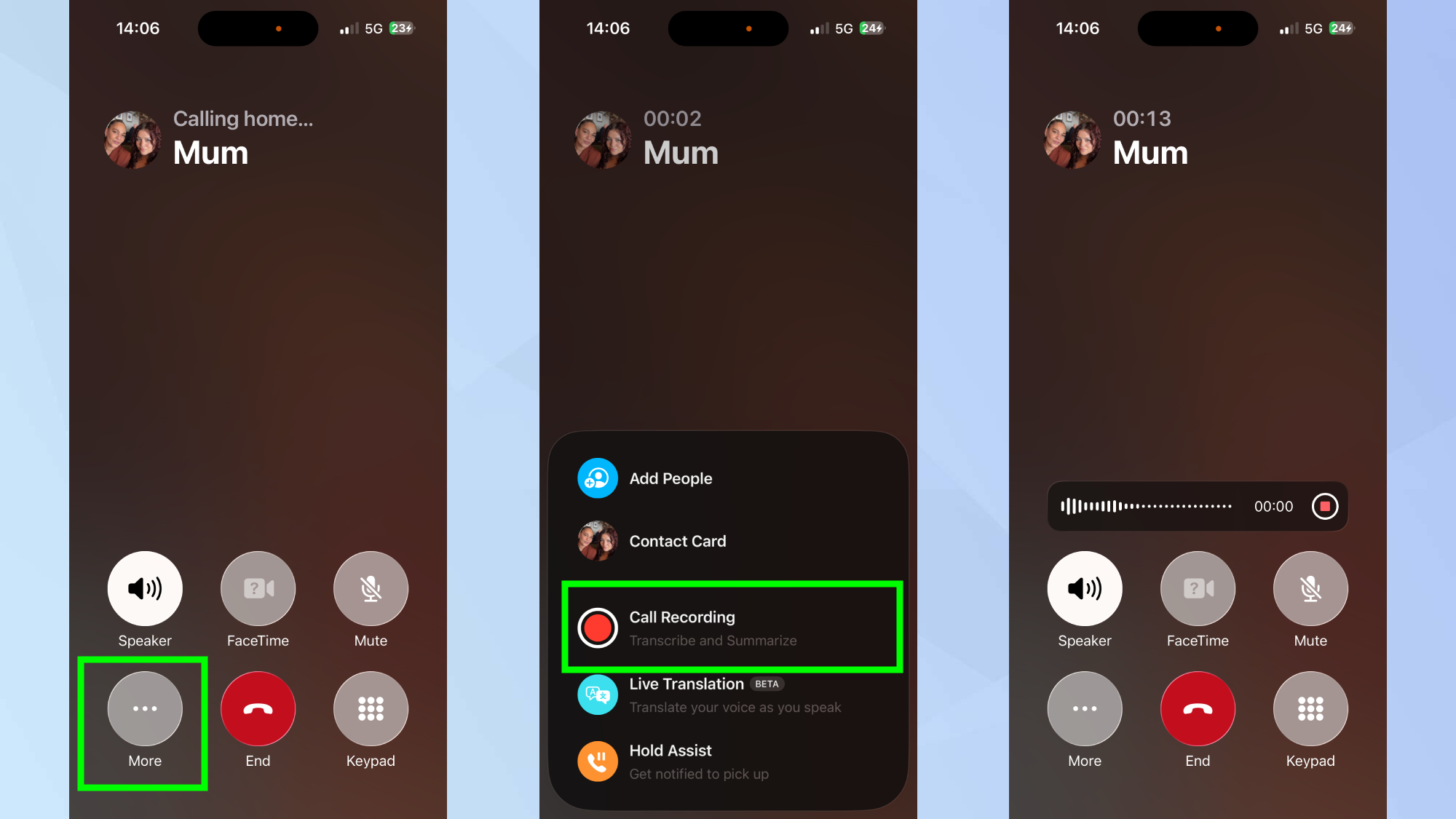
此功能需要 iPhone 15 Pro 或更新机型,并运行 iOS 18.1 或更高版本。通话期间,点击三个点。轻点“继续”,屏幕上会显示一条消息,提示通话将被录音。
录音完成后,会弹出通知——点击通知或打开“备忘录”应用即可找到录音。您会看到整段对话的文字记录。点击顶部的“摘要”即可查看由人工智能生成的摘要,其中突出显示了讨论的关键点。
这对于工作电话、面试或任何需要稍后参考细节而无需再次收听整个录音的对话都非常有用。
5. 利用人工智能为任何受众重写笔记
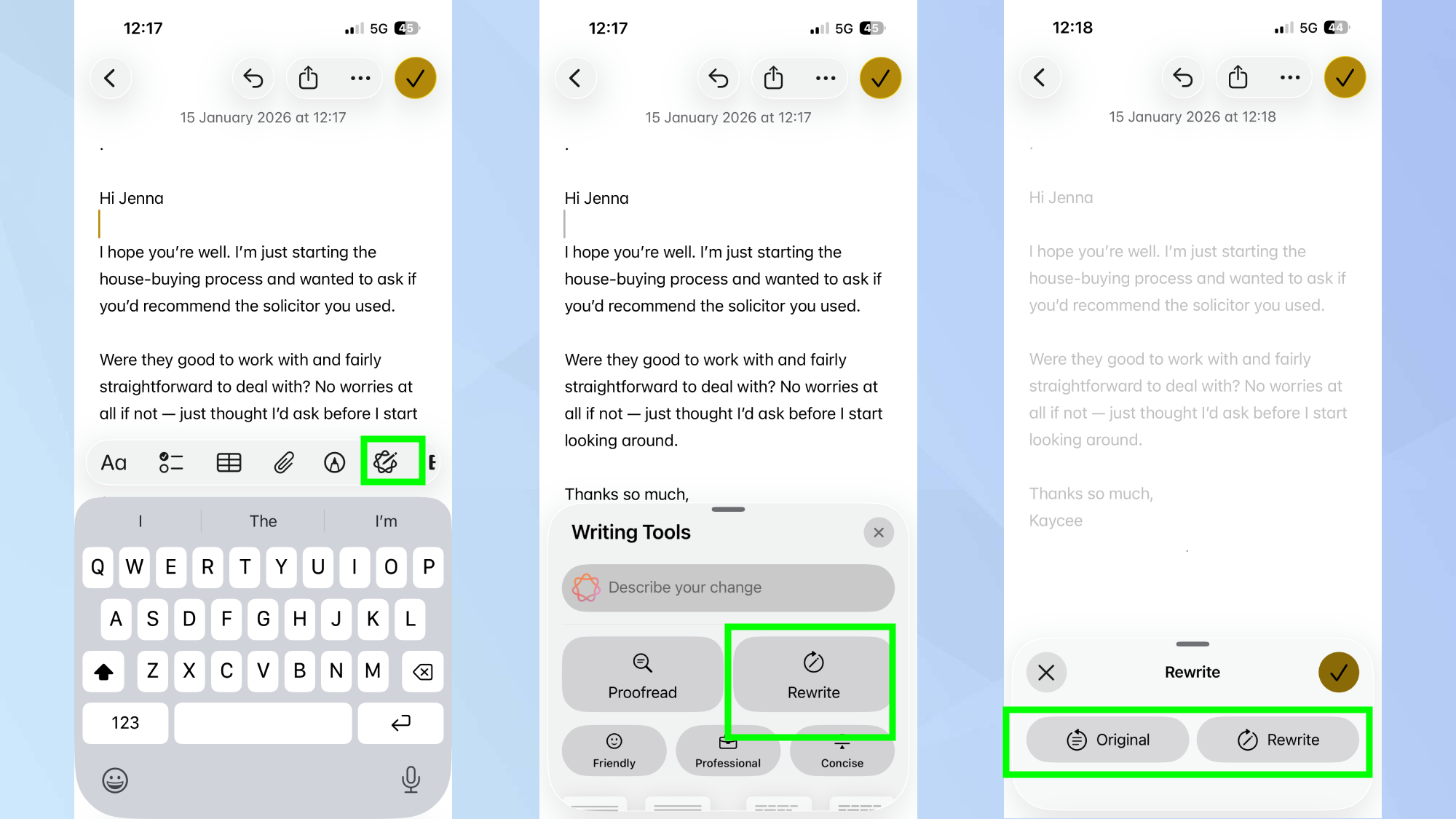
Apple 的人工智能可以根据受众的不同,用不同的语气重写你的笔记。此功能需要 iPhone 15 Pro 或更新机型,并运行 iOS 18 或更高版本。在任意笔记中点击“写作工具”图标,然后选择“重写” ——人工智能会分析并重写你的文本。
不喜欢?点击“重写”按钮,即可查看其他版本。您还可以选择特定样式:选择“友好”适用于非正式交流,“专业”适用于正式场合,“简洁”适用于缩短冗长的文本。
6. 将文档直接扫描到笔记中
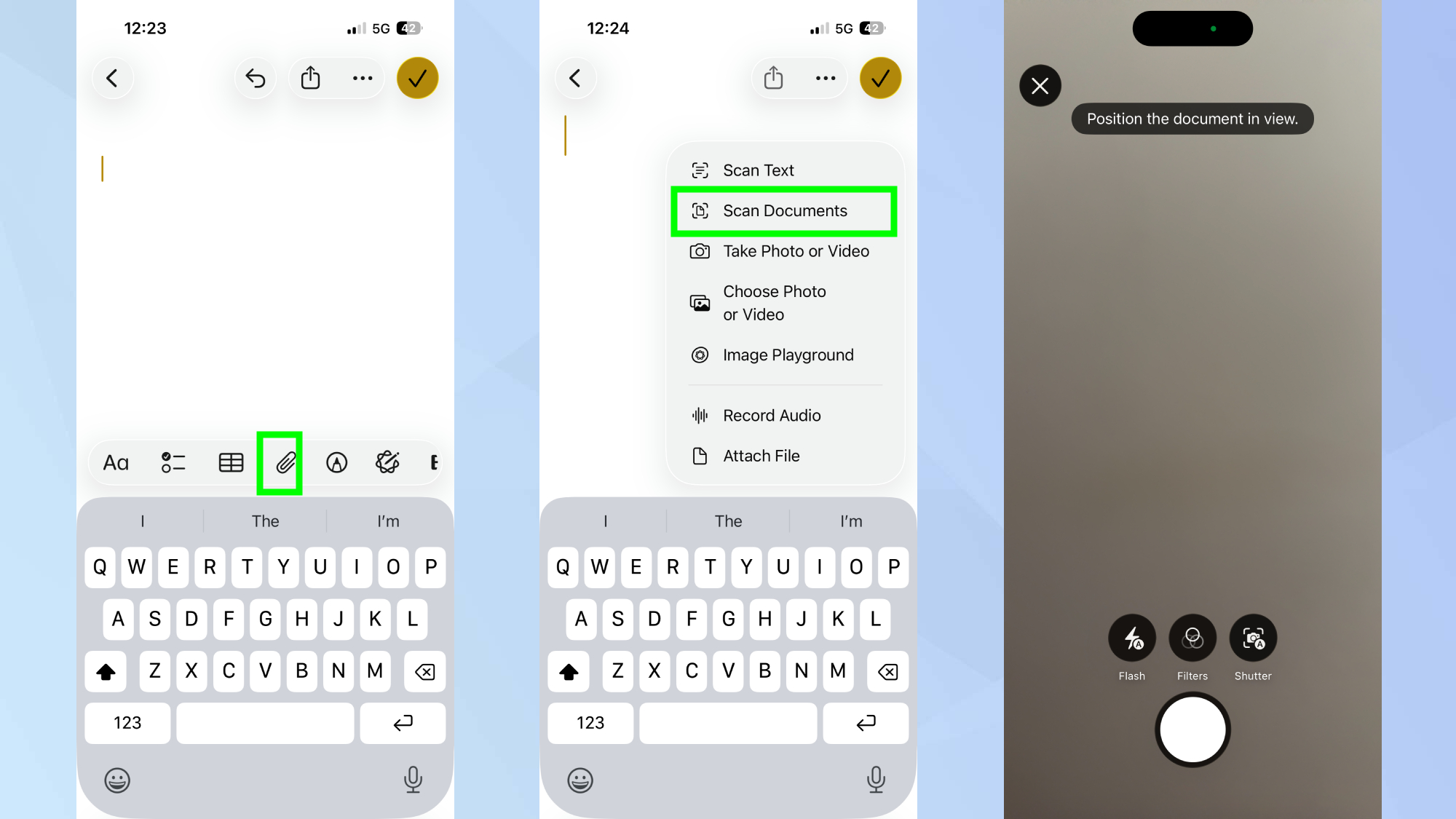
有了“备忘录”内置的扫描功能,就无需单独安装扫描应用了。新建一个备忘录或打开一个现有备忘录,点击回形针图标,然后选择“扫描”。此时相机会自动打开并启用扫描模式——将文档置于视野中,“备忘录”会在构图合适时自动拍摄。
您可以连续扫描多页文档,它们都会保存到同一份笔记中。这适用于收据、名片、合同或任何您想要以数字方式访问的纸质文档。
7. 将备忘录变成你的个人任务管理器
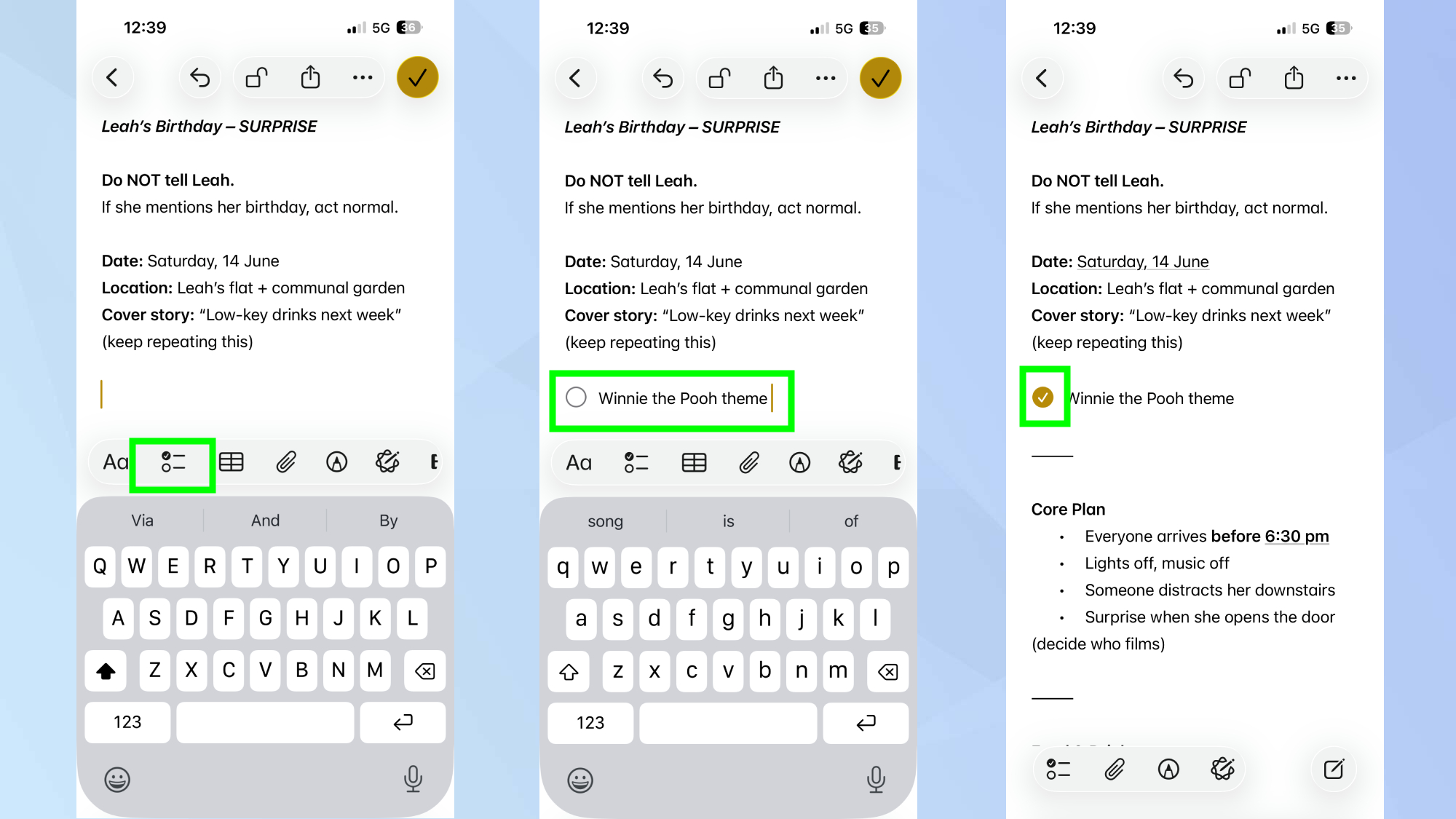
备忘录应用可以作为待办事项清单应用使用,并内置了清单功能。打开一条备忘录,点击勾选图标——第一个待办事项会出现一个圆圈。输入任务内容,然后按回车键即可创建另一个圆圈。
向右滑动项目即可将其缩进为子任务。完成任务后,点击其对应的圆圈即可将其勾选。首次执行此操作时,“备忘录”会询问您是否希望已完成的项目自动移至列表底部。
这样可以确保待办事项始终显示在顶部,同时保留已完成的事项以供参考。这是一种简单而有效的列表管理方式,无需下载专门的应用程序。
8. 将笔记链接起来,就像一个迷你维基百科一样
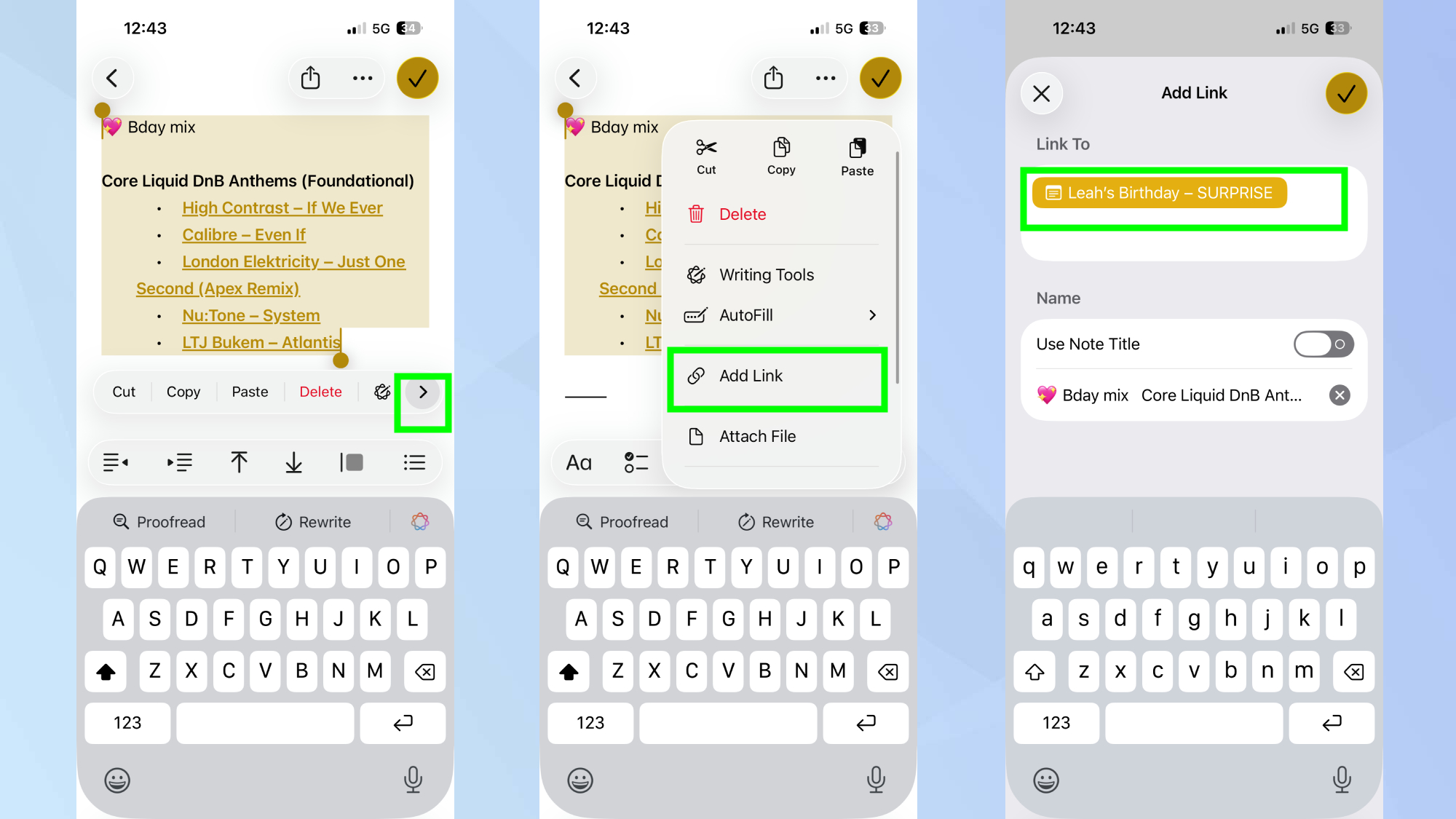
这个功能非常实用,而且隐藏得很深。你可以将笔记链接起来,创建信息网络,听起来很高级,但实际上非常实用。选中任意笔记中的文本(或长按空白处),选择“添加链接”,然后添加网址或另一个笔记的名称。
链接会变成可点击的,这样你就可以在相关笔记之间跳转,或者嵌入网页链接,而不会中断你的文本阅读。我经常用这个功能创建指向详细项目笔记的中心笔记,或者将食谱笔记与购物清单关联起来。
乍一看,这个功能似乎微不足道,但当你开始使用它时,就会意识到它能多大程度上提高组织效率。
9. 在一个地方查看所有附件
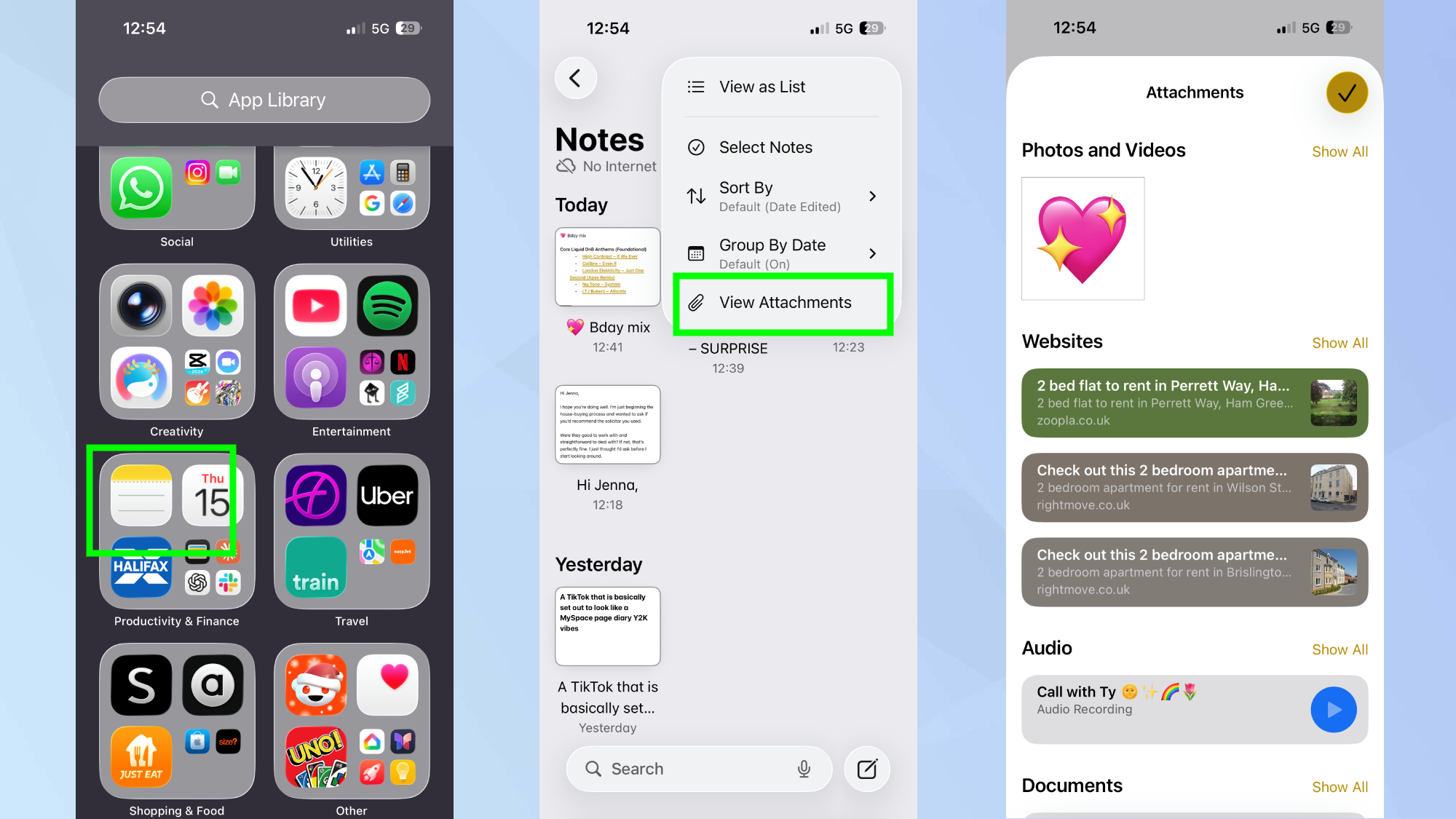
如果你使用“备忘录”应用一段时间了,你的照片、PDF 和其他文件可能散落在几十条备忘录中。与其在每条备忘录中翻找特定的附件,不如打开“备忘录”应用,点击三点菜单,然后选择“查看附件”。
这将打开一个专门的窗口,按时间顺序显示您添加到“备忘录”中的所有照片、扫描件和文件。您可以点击任何附件直接跳转到包含该附件的备忘录。这是一个简单的功能,却能节省大量时间。
10. 用几下点击即可概括长篇笔记
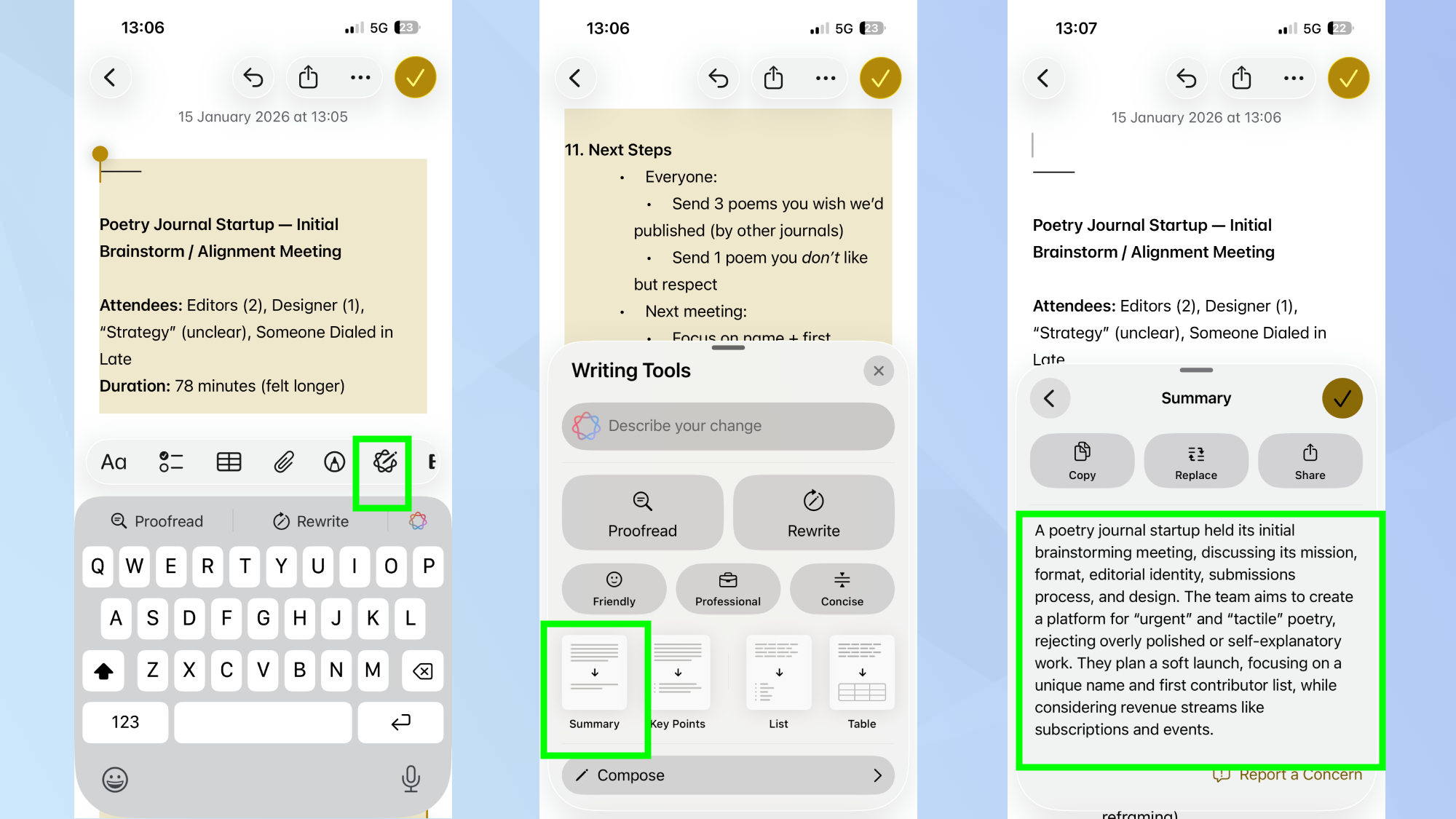
需要快速消化一大段笔记?如果您使用的是 iPhone 15 Pro 或更新机型,并且运行的是 iOS 18 或更高版本,Apple Intelligence 将为您生成摘要。
选中文本,点击“写作工具”,然后选择“摘要”。人工智能会将所有内容浓缩成一份简短的概述。这非常适合那些篇幅很长的笔记,您可以快速提取重点,而无需重新阅读所有内容。
11. 将笔记整理成列表或表格
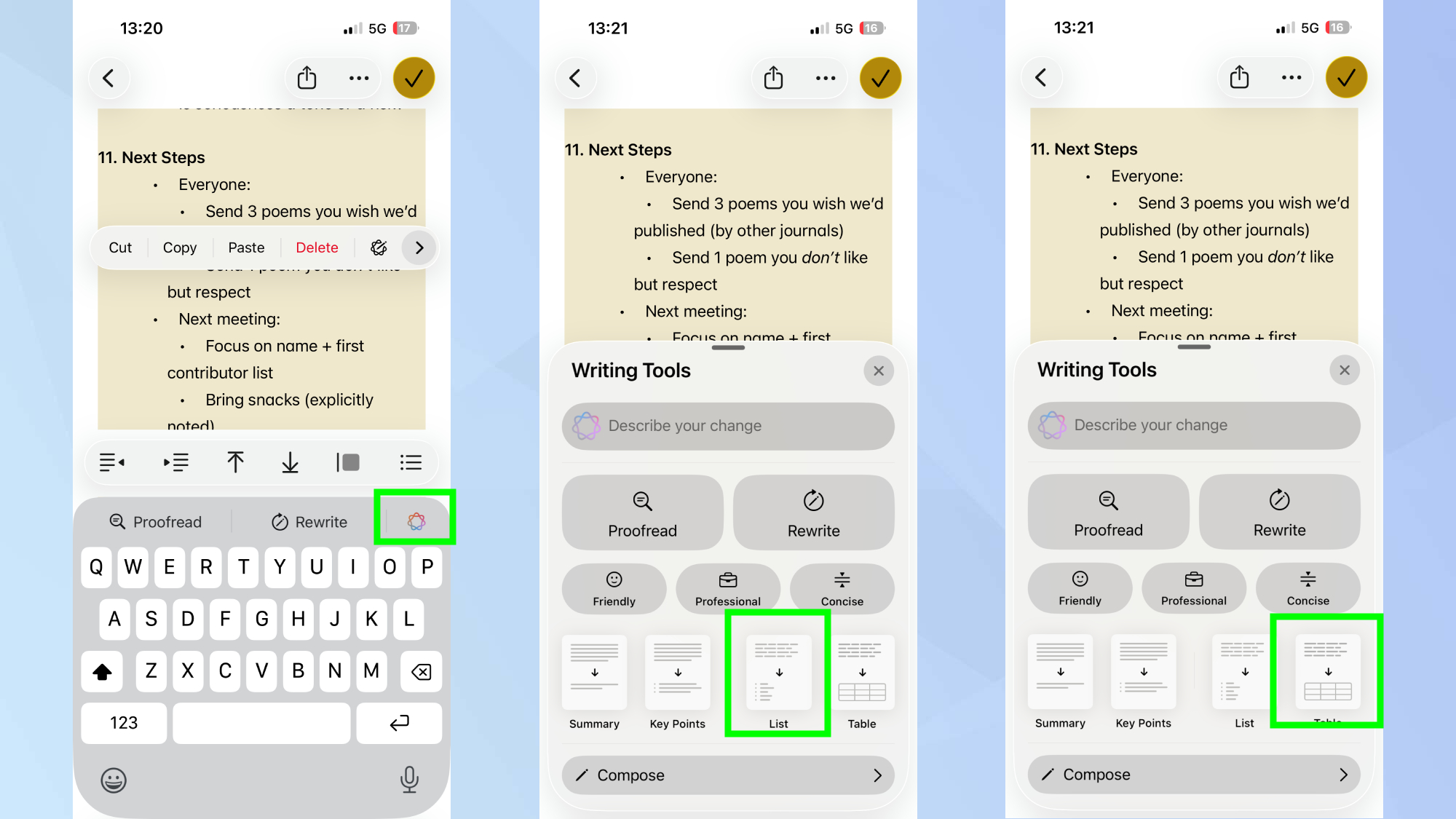
Apple Intelligence 可以自动将文本重新格式化为有序的列表或表格,这非常适合需要更好地组织非结构化信息的情况。
选择要重新格式化的文本,然后点击“写作工具”。接下来,只需选择“列表”即可将文本转换为项目符号列表,或选择“表格”将信息排列成行和列。此功能最适用于包含可排序信息的文本,例如日程安排、比较或数据集。
12. 使用人工智能进行校对
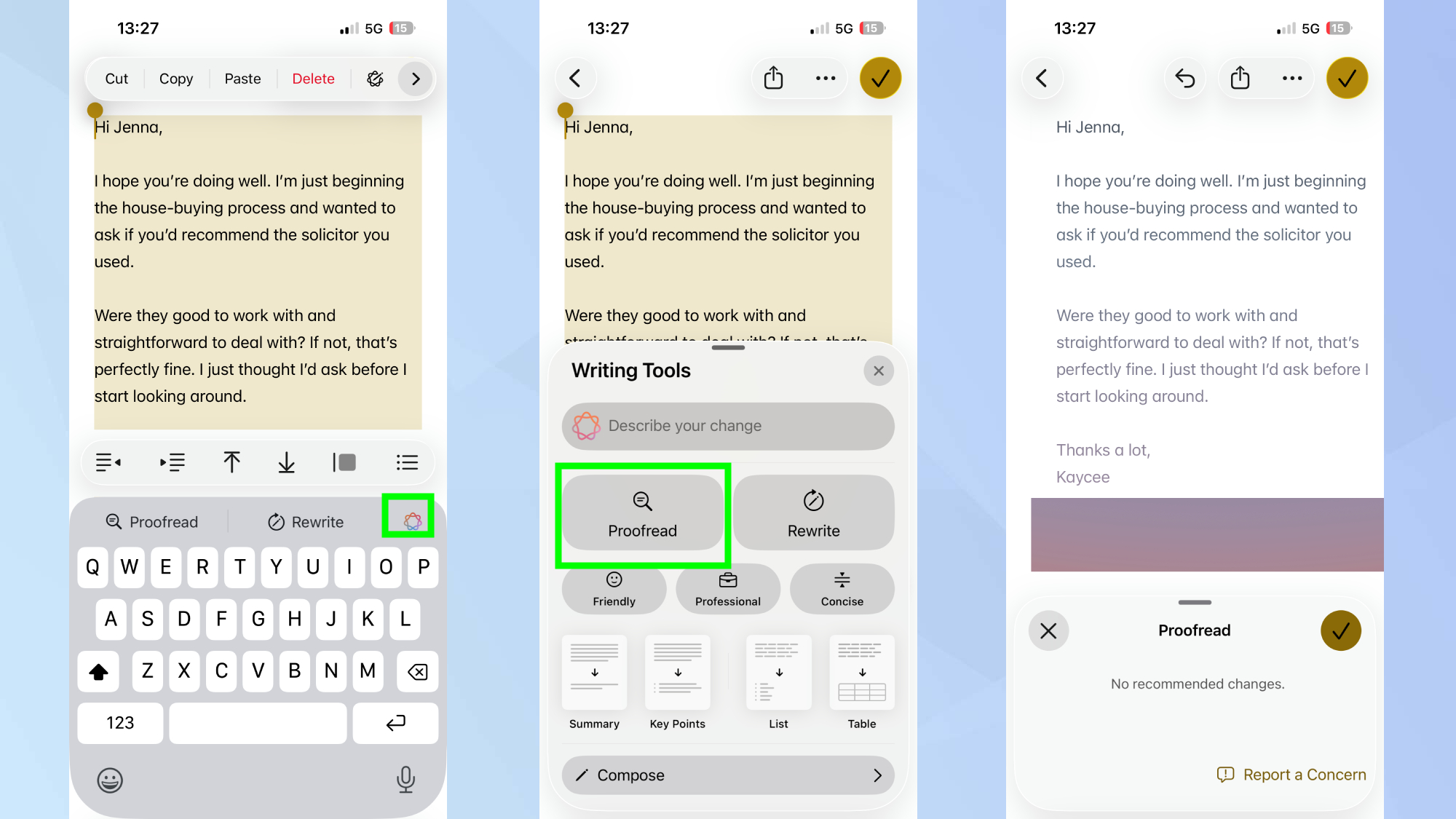
Apple 智能助手还能扫描你的笔记,检查拼写和语法错误,这在你撰写需要润色的内容时非常实用。轻点“写作工具”,然后选择“校对”,人工智能就会扫描你的文本并提出修改建议。
您可以点击向下箭头接受更改,也可以保留原有的措辞。在原始版本和修改后的版本之间切换,查看更改内容,确认无误后点击“完成” 。
这就像有一个内置编辑器来检查你的作品,当你用 Notes 起草电子邮件或消息后再发送时,这尤其有用。
13. 创建概念图
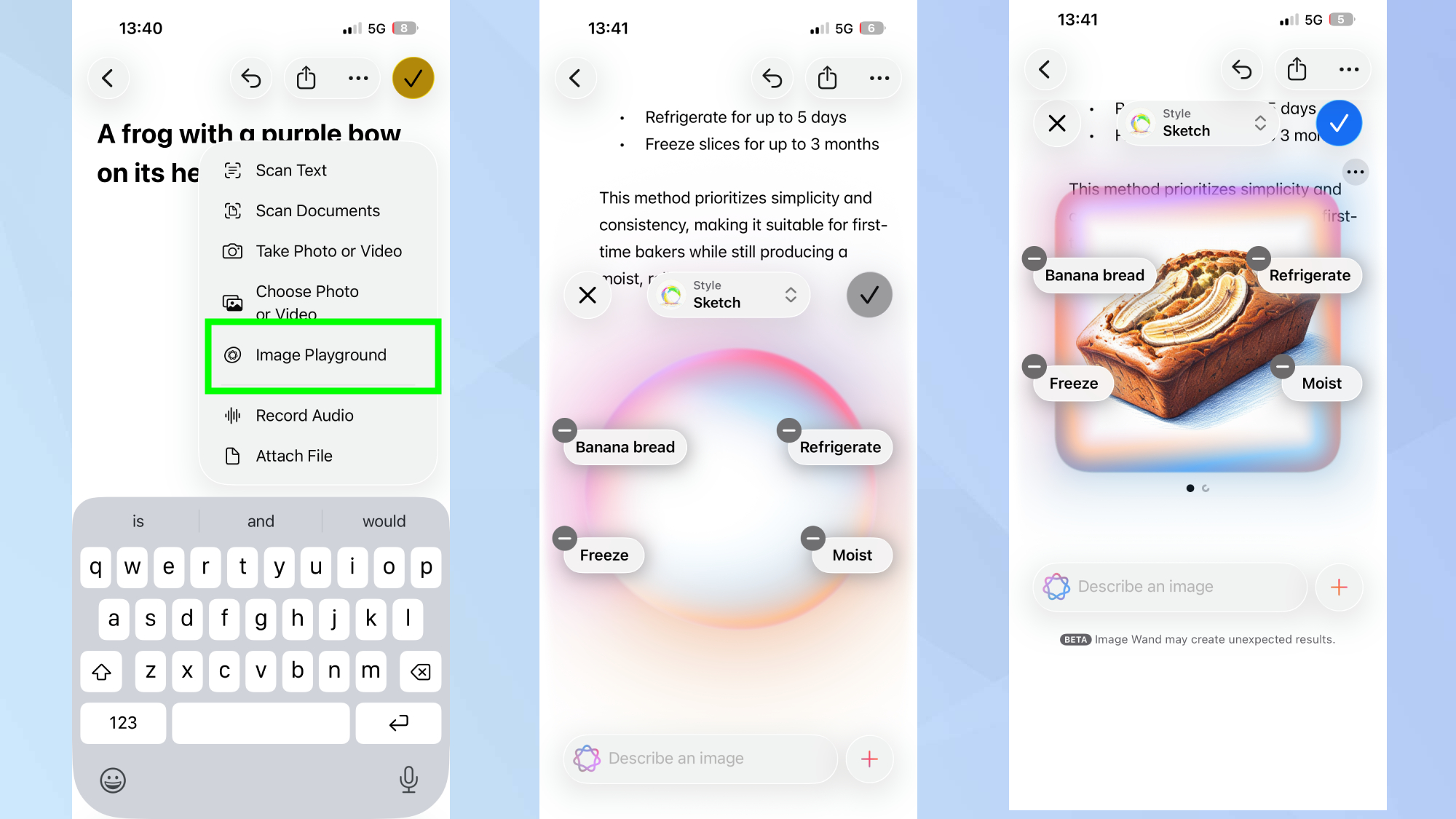
Image Playground 可以根据你笔记中的内容生成图像。打开笔记,点击回形针图标,即可打开 Image Playground。人工智能会分析你写的内容,并据此生成多个图像版本。
它对于将你正在思考的概念或想法可视化非常有用。效果可能因你的描述方式而异,但一旦成功,效果令人印象深刻。
不要把备忘录当成普通记事本来用
(图片来源:Tom’s Guide)
欢迎来到“iPhone隐藏技巧”!在这里,我们将深入挖掘苹果悄悄添加但从未正式告知用户的功能。
“备忘录”应用在这方面做得尤其糟糕。苹果一直在稳步地将它从一个基本的记事本转变为一个功能强大的生产力工具,但除非你主动去探索设置或偶然发现某些功能,否则你根本不会知道它有多么强大。
以下是 iPhone 备忘录应用的 13 个你可能不知道的实用功能,它们让这款应用真正变得非常实用。
1. 把你的秘密锁起来
您可以保护敏感笔记,防止未经授权的人员查看。打开任意笔记,点击三点菜单,然后选择“锁定”。笔记会立即锁定,需要使用面容 ID、触控 ID 或密码才能查看。
这非常适合临时存储密码、私人想法,或者任何你不想在别人借用你的手机时看到的内容。
要查看已锁定的笔记,请点击该笔记,然后点击“查看笔记” ——使用您选择的方式进行身份验证,即可查看笔记内容。已锁定的笔记会在笔记列表中显示一个锁形图标,方便您识别哪些笔记受到保护。
2. 智能文件夹会自动帮你整理
智能文件夹会根据您设置的条件自动填充笔记,无需手动整理即可保持井然有序。要创建智能文件夹,请打开“备忘录”应用,然后点击文件夹图标。如果您有多个帐户,请选择您的帐户,输入文件夹名称,然后点击“创建为智能文件夹”。
选择一个或多个筛选条件——您可以按标签、日期、提及、附件、清单等进行筛选。决定笔记是否需要符合部分或全部筛选条件。符合这些条件的笔记将自动出现在文件夹中,与新笔记放在一起。
3. 切换到画廊视图
默认情况下,备忘录以列表视图显示,包含标题和前几行文本。但您可以切换到图库视图,以更直观的方式浏览备忘录。打开备忘录,点击备忘录应用中的三点菜单,然后选择“以图库方式查看”。
您的笔记现在将以缩略图卡片的形式显示,显示标题、文本预览以及笔记中的任何照片或图像(锁定的笔记不会显示其内容)。
这种视图可以更轻松地快速浏览笔记,尤其适合将笔记用于食谱、项目规划或任何包含图片的内容。
4. 转录电话通话
此功能需要 iPhone 15 Pro 或更新机型,并运行 iOS 18.1 或更高版本。通话期间,点击三个点。轻点“继续”,屏幕上会显示一条消息,提示通话将被录音。
录音完成后,会弹出通知——点击通知或打开“备忘录”应用即可找到录音。您会看到整段对话的文字记录。点击顶部的“摘要”即可查看由人工智能生成的摘要,其中突出显示了讨论的关键点。
这对于工作电话、面试或任何需要稍后参考细节而无需再次收听整个录音的对话都非常有用。
5. 利用人工智能为任何受众重写笔记
Apple 的人工智能可以根据受众的不同,用不同的语气重写你的笔记。此功能需要 iPhone 15 Pro 或更新机型,并运行 iOS 18 或更高版本。在任意笔记中点击“写作工具”图标,然后选择“重写” ——人工智能会分析并重写你的文本。
不喜欢?点击“重写”按钮,即可查看其他版本。您还可以选择特定样式:选择“友好”适用于非正式交流,“专业”适用于正式场合,“简洁”适用于缩短冗长的文本。
6. 将文档直接扫描到笔记中
有了“备忘录”内置的扫描功能,就无需单独安装扫描应用了。新建一个备忘录或打开一个现有备忘录,点击回形针图标,然后选择“扫描”。此时相机会自动打开并启用扫描模式——将文档置于视野中,“备忘录”会在构图合适时自动拍摄。
您可以连续扫描多页文档,它们都会保存到同一份笔记中。这适用于收据、名片、合同或任何您想要以数字方式访问的纸质文档。
7. 将备忘录变成你的个人任务管理器
备忘录应用可以作为待办事项清单应用使用,并内置了清单功能。打开一条备忘录,点击勾选图标——第一个待办事项会出现一个圆圈。输入任务内容,然后按回车键即可创建另一个圆圈。
向右滑动项目即可将其缩进为子任务。完成任务后,点击其对应的圆圈即可将其勾选。首次执行此操作时,“备忘录”会询问您是否希望已完成的项目自动移至列表底部。
这样可以确保待办事项始终显示在顶部,同时保留已完成的事项以供参考。这是一种简单而有效的列表管理方式,无需下载专门的应用程序。
8. 将笔记链接起来,就像一个迷你维基百科一样
这个功能非常实用,而且隐藏得很深。你可以将笔记链接起来,创建信息网络,听起来很高级,但实际上非常实用。选中任意笔记中的文本(或长按空白处),选择“添加链接”,然后添加网址或另一个笔记的名称。
链接会变成可点击的,这样你就可以在相关笔记之间跳转,或者嵌入网页链接,而不会中断你的文本阅读。我经常用这个功能创建指向详细项目笔记的中心笔记,或者将食谱笔记与购物清单关联起来。
乍一看,这个功能似乎微不足道,但当你开始使用它时,就会意识到它能多大程度上提高组织效率。
9. 在一个地方查看所有附件
如果你使用“备忘录”应用一段时间了,你的照片、PDF 和其他文件可能散落在几十条备忘录中。与其在每条备忘录中翻找特定的附件,不如打开“备忘录”应用,点击三点菜单,然后选择“查看附件”。
这将打开一个专门的窗口,按时间顺序显示您添加到“备忘录”中的所有照片、扫描件和文件。您可以点击任何附件直接跳转到包含该附件的备忘录。这是一个简单的功能,却能节省大量时间。
10. 用几下点击即可概括长篇笔记
需要快速消化一大段笔记?如果您使用的是 iPhone 15 Pro 或更新机型,并且运行的是 iOS 18 或更高版本,Apple Intelligence 将为您生成摘要。
选中文本,点击“写作工具”,然后选择“摘要”。人工智能会将所有内容浓缩成一份简短的概述。这非常适合那些篇幅很长的笔记,您可以快速提取重点,而无需重新阅读所有内容。
11. 将笔记整理成列表或表格
Apple Intelligence 可以自动将文本重新格式化为有序的列表或表格,这非常适合需要更好地组织非结构化信息的情况。
选择要重新格式化的文本,然后点击“写作工具”。接下来,只需选择“列表”即可将文本转换为项目符号列表,或选择“表格”将信息排列成行和列。此功能最适用于包含可排序信息的文本,例如日程安排、比较或数据集。
12. 使用人工智能进行校对
Apple 智能助手还能扫描你的笔记,检查拼写和语法错误,这在你撰写需要润色的内容时非常实用。轻点“写作工具”,然后选择“校对”,人工智能就会扫描你的文本并提出修改建议。
您可以点击向下箭头接受更改,也可以保留原有的措辞。在原始版本和修改后的版本之间切换,查看更改内容,确认无误后点击“完成” 。
这就像有一个内置编辑器来检查你的作品,当你用 Notes 起草电子邮件或消息后再发送时,这尤其有用。
13. 创建概念图
Image Playground 可以根据你笔记中的内容生成图像。打开笔记,点击回形针图标,即可打开 Image Playground。人工智能会分析你写的内容,并据此生成多个图像版本。
它对于将你正在思考的概念或想法可视化非常有用。效果可能因你的描述方式而异,但一旦成功,效果令人印象深刻。